 Online Content Wizard
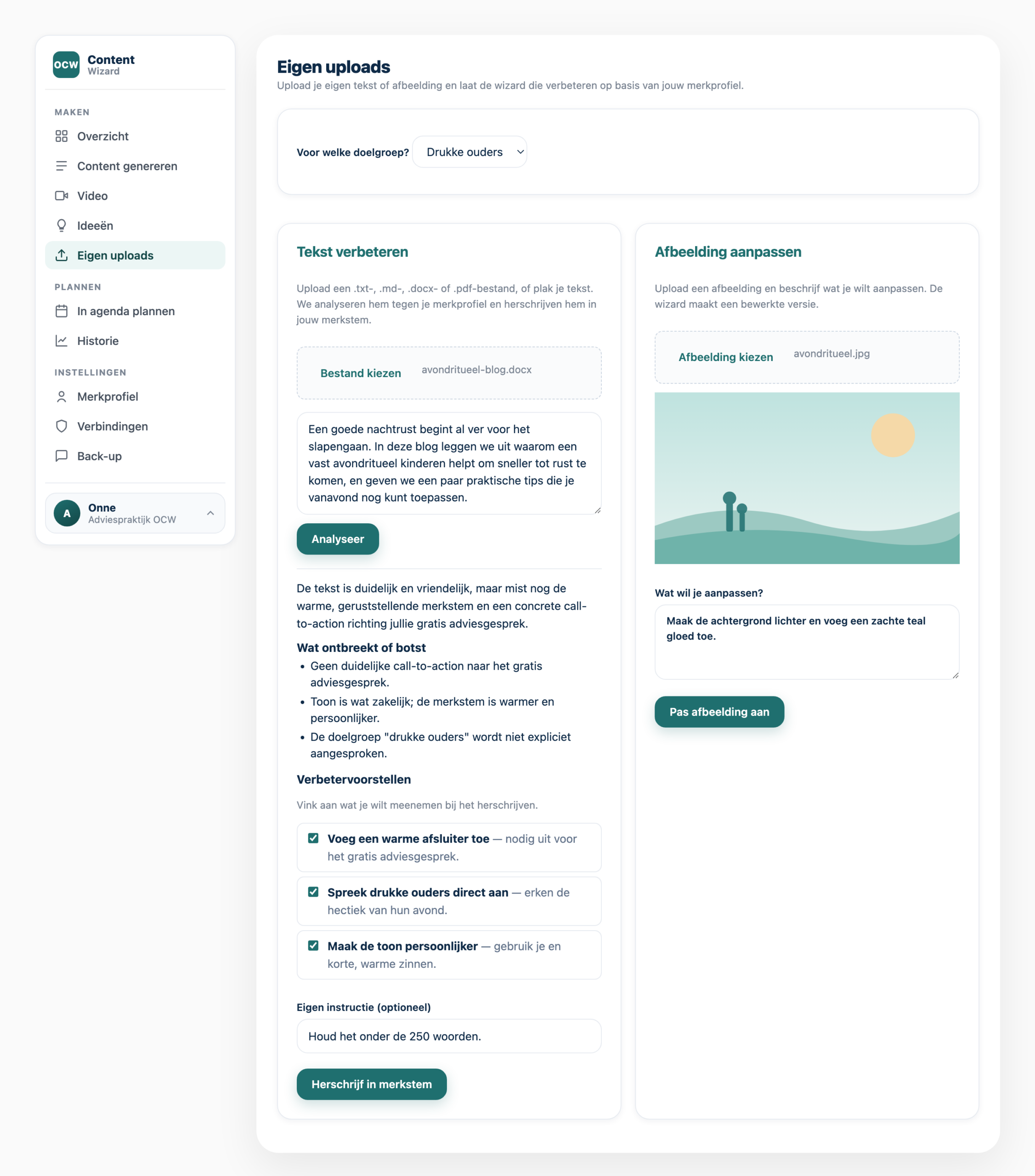
Met Eigen uploads verbeter je content die je al hebt. Je uploadt een bestaande tekst of afbeelding en laat de wizard die aanpassen op basis van jouw merkprofiel: tekst wordt geanalyseerd en herschreven in je merkstem, een afbeelding pas je aan met een korte beschrijving.
wanneer gebruik je deze functie?
Gebruik deze functie wanneer je:
- een oudere tekst (blog, pagina, brochure) wilt opfrissen in je huidige merkstem;
- wilt weten wat er in een tekst ontbreekt ten opzichte van je merk en doelgroep;
- een bestaande afbeelding wilt bijwerken, bijvoorbeeld een andere achtergrond of je huisstijlkleuren.
wat heb je nodig?
Voordat je begint, controleer je of:
- je je merkprofiel hebt ingevuld en opgeslagen (merkstem, doelgroep en kanalen);
- je nog gratis generaties over hebt of een eigen AI-sleutel hebt ingesteld bij Verbindingen;
- je voor het aanpassen van afbeeldingen Gemini als beeld-provider hebt ingesteld bij Verbindingen > Beeld.
een tekst verbeteren
stap 1. Ga naar Eigen uploads
Klik in de zijbalk onder Maken op Eigen uploads.
stap 2. Kies je doelgroep
Staat er een keuzelijst Voor welke doelgroep?, kies dan de doelgroep waarvoor de tekst bedoeld is. De wizard stemt de analyse en herschrijving daarop af.
stap 3. Voeg je tekst toe
Klik in de kaart Tekst verbeteren op Bestand kiezen en upload een .txt-, .md-, .docx– of .pdf-bestand. Of plak je tekst rechtstreeks in het tekstvak eronder.
stap 4. Analyseer
Klik op Analyseer. De wizard beoordeelt je tekst, toont wat ontbreekt of botst met je merkprofiel, en geeft een lijst verbetervoorstellen.
stap 5. Kies de verbeteringen
Vink de voorstellen aan die je wilt meenemen. Wil je iets extra’s, typ dat dan in het veld Eigen instructie, bijvoorbeeld *maak het korter* of *leg meer nadruk op het gratis adviesgesprek*.
stap 6. Herschrijf in merkstem
Klik op Herschrijf in merkstem. De wizard levert een herschreven versie in jouw merkstem. Gebruik Kopieer om de tekst over te nemen of Download (.md) om hem te bewaren.
een afbeelding aanpassen
stap 1. Kies een afbeelding
Klik in de kaart Afbeelding aanpassen op Afbeelding kiezen en selecteer een PNG-, JPEG– of WebP-bestand. Je ziet een voorbeeld verschijnen.
stap 2. Beschrijf wat je wilt aanpassen
Typ in het veld Wat wil je aanpassen? een korte beschrijving, bijvoorbeeld *maak de achtergrond lichter en voeg een zachte teal gloed toe*.
stap 3. Pas de afbeelding aan
Klik op Pas afbeelding aan. Dit kan even duren. Daarna verschijnt de aangepaste afbeelding, die je met Download opslaat.
veelvoorkomende problemen
Ik krijg de melding dat het bestandstype niet wordt ondersteund
Mogelijke oorzaak: je upload is geen .txt, .md, .docx of .pdf.
Oplossing: sla je tekst op als een van deze types, of plak de tekst rechtstreeks in het tekstvak.
Er komt geen tekst uit mijn PDF
Mogelijke oorzaak: de PDF bevat alleen gescande afbeeldingen (geen selecteerbare tekst).
Oplossing: plak de tekst handmatig in het tekstvak.
De knop Pas afbeelding aan doet niets of geeft een melding over de beeld-provider
Mogelijke oorzaak: het aanpassen van afbeeldingen werkt met Gemini (Nano Banana), en die is nog niet ingesteld.
Oplossing: ga naar Verbindingen > Beeld, kies Gemini als beeld-provider en vul je beeld-sleutel in.
Ik krijg de melding dat ik een abonnement nodig heb
Mogelijke oorzaak: Eigen uploads zit, net als Content genereren, achter een actief abonnement of een lopende proefweek.
Oplossing: start je proefweek of sluit een abonnement af. Daarna werkt de functie meteen.
veelgestelde vragen
Wordt mijn geüploade bestand opgeslagen?
Nee. Je tekst en afbeelding worden alleen verwerkt om het resultaat te maken; we bewaren het geüploade bestand niet.
Tellen Eigen uploads mee voor mijn gratis generaties?
De tekst-analyse en het herschrijven gebruiken dezelfde AI als Content genereren. Werk je op onze sleutel, dan tellen die net als gewone generaties mee. Met je eigen AI-sleutel (BYOK) werk je onbeperkt.
Kan ik de herschreven tekst nog aanpassen?
Ja. Het resultaat staat in een tekstvak dat je vrij kunt bewerken voordat je kopieert of downloadt.
gerelateerde artikelen
Laatst gecontroleerd: 24 juni 2026 Van toepassing op: Online Content Wizard 1.71.1