 Online Content Wizard
Bij een carrousel heb je twee dingen in eigen hand: het bijschrift (de caption, de tekst bij je post) en het lettertype op je slides. Het bijschrift pas je per carrousel aan. Het lettertype stel je één keer in je merkprofiel in, en daarna gebruikt elke carrousel het automatisch.
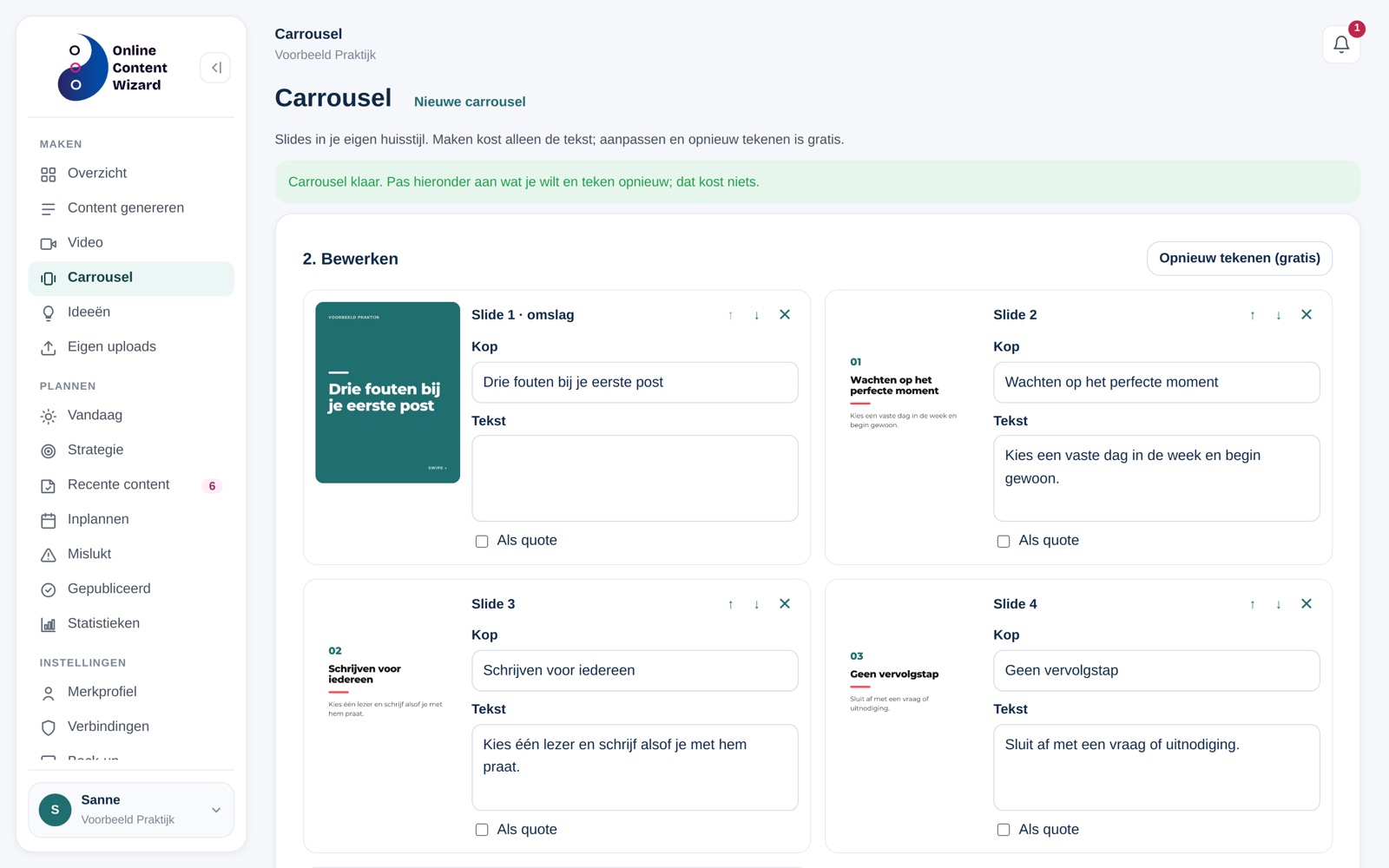
kort antwoord
Je caption bewerk je bij Carrousel in stap 2. Bewerken, in het veld Bijschrift. Je aangepaste tekst gaat mee als je op Nu plaatsen of Inplannen klikt. Het lettertype van je slides kies je bij Merkprofiel > Ontwerpsysteem met Lettertype koppen en Lettertype tekst.
je caption bewerken
stap 1. Maak of open je carrousel
Klik in het menu onder Maken op Carrousel. Je laatste carrousel komt vanzelf terug; anders maak je een nieuwe.
stap 2. Pas het bijschrift aan
Onderaan stap 2. Bewerken staat het veld Bijschrift, door de wizard al ingevuld. Voeg een zin, emoji of hashtag toe, of herschrijf het helemaal. Je tekst wordt bewaard zodra je het veld verlaat.
stap 3. Plaats of plan in
Kies bij 3. Plaatsen het kanaal en klik op Nu plaatsen, of vink Later inplannen aan en klik op Inplannen. Je bewerkte bijschrift gaat mee als tekst bij de post.
je merkprofiel-lettertype instellen
Je kiest het lettertype niet per carrousel. De slides gebruiken altijd de lettertypen uit je merkprofiel, zodat je posts consistent blijven.
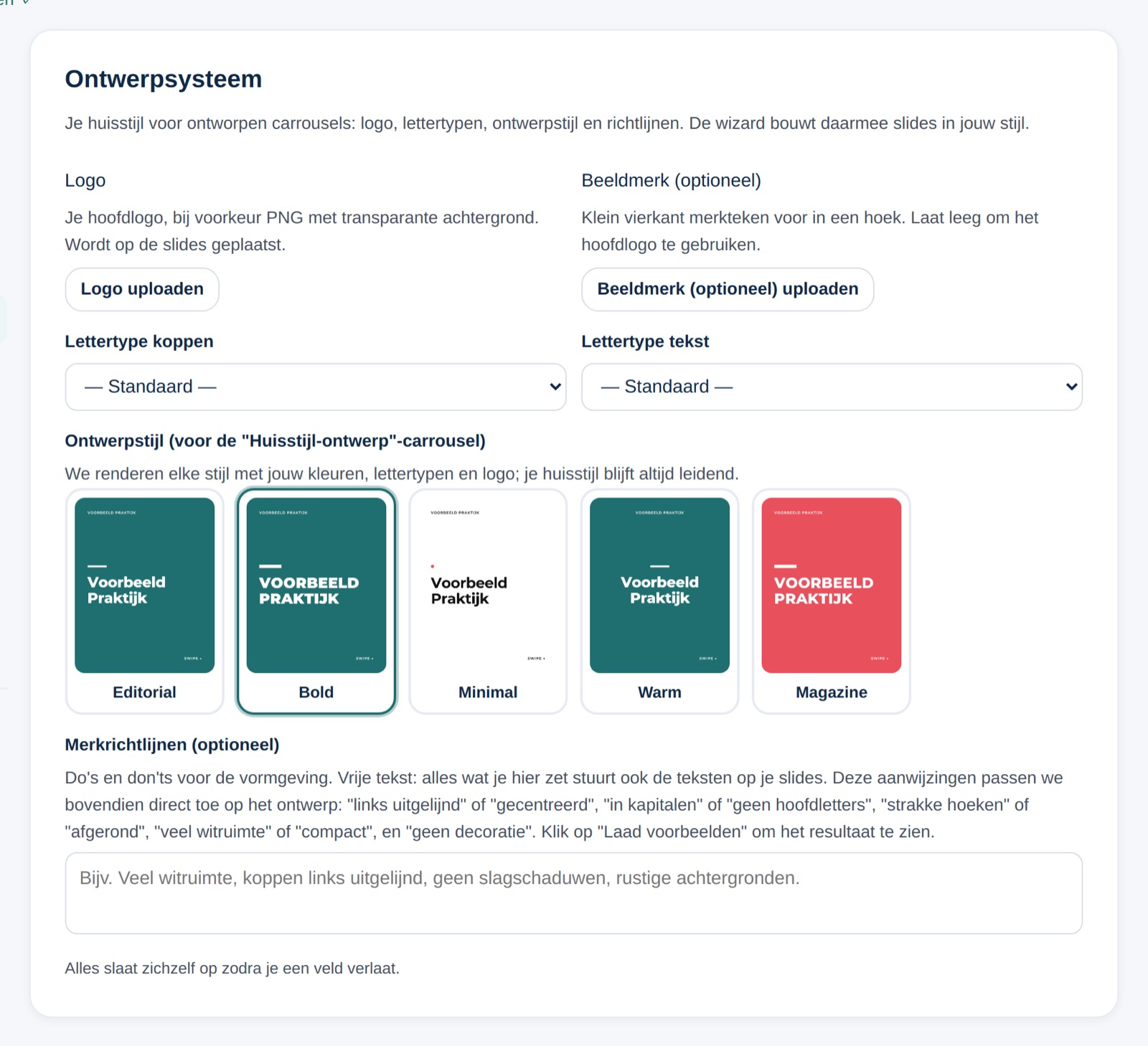
- Klik in het menu onder Instellingen op Merkprofiel en kies Ontwerpsysteem.
- Kies bij Lettertype koppen het lettertype voor de koppen op je slides.
- Kies bij Lettertype tekst het lettertype voor de lopende tekst.
Je keuze wordt meteen opgeslagen. Je kunt kiezen uit Anton, Bebas Neue, Lato, Merriweather, Montserrat, Oswald, Playfair Display, Poppins en Raleway. Laat je de keuze op Standaard staan, dan kiest de wizard zelf.
Tip: klik daarna bij Ontwerpstijl op Laad voorbeelden. Dan zie je meteen hoe je lettertypen eruitzien in elke stijl.
veelgestelde vragen
Mijn eigen huisstijl-lettertype staat er niet tussen. Wat nu?
Kies het lettertype uit de lijst dat er het meest op lijkt. Andere lettertypen kan de wizard nu niet op de slides zetten.
Ik heb mijn lettertype veranderd. Past mijn carrousel zich aan?
Nieuwe carrousels krijgen meteen het nieuwe lettertype. Bij een carrousel waaraan je werkt, klik je op Opnieuw tekenen (gratis).
Gaat het bijschrift ook mee in de PDF?
Nee. De PDF bevat alleen de slides. Het bijschrift is de tekst bij je post op Instagram, LinkedIn of Facebook.
Waar is de knop om het bijschrift te kopiëren?
Er is geen aparte knop. Selecteer de tekst in het veld Bijschrift en kopieer hem zelf.