 Online Content Wizard
Met Carrousel maak je een serie slides in je eigen huisstijl: je kleuren, lettertypen en logo. De wizard schrijft de tekst per slide op basis van je onderwerp en doelgroep. Daarna pas je alles aan en plaats je de carrousel op Instagram, LinkedIn of Facebook, of je downloadt hem als PDF.
kort antwoord
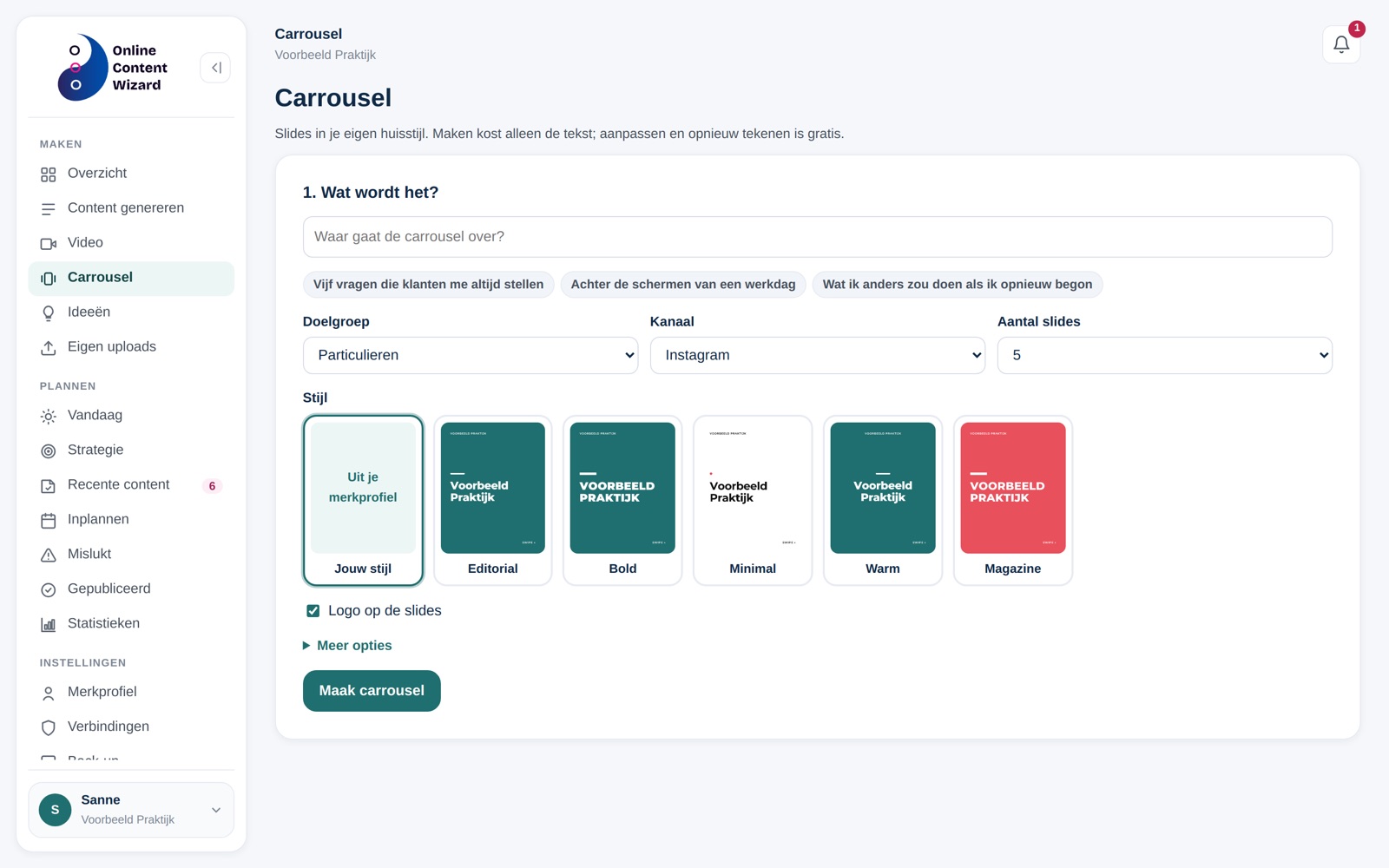
Zo maak je een carrousel: klik in het menu onder Maken op Carrousel, typ waar hij over gaat, kies kanaal, aantal slides en stijl, en klik op Maak carrousel. Pas daarna kop en tekst per slide aan, klik op Opnieuw tekenen (gratis) en kies bij 3. Plaatsen voor Nu plaatsen, Inplannen of Download als PDF.
wanneer gebruik je deze functie?
Gebruik deze functie wanneer je:
- een stap-voor-stap-verhaal, tips of een lijstje visueel wilt brengen;
- een Instagram- of Facebook-carrousel of een LinkedIn-document (PDF) wilt maken;
- een bestaand stuk content wilt omzetten naar slides.
wat heb je nodig?
- Je huisstijl in je merkprofiel: kleuren bij Merkstem, logo en lettertypen bij Ontwerpsysteem. Zie Ontwerp-carrousels.
- Nog generaties over, of een eigen AI-sleutel. Alleen het schrijven van de tekst kost iets; het tekenen van de slides is gratis.
- Om te plaatsen: het kanaal gekoppeld bij Verbindingen.
een carrousel aanmaken in stappen
stap 1. Kies je onderwerp
Klik in het menu links onder Maken op Carrousel. Typ bij 1. Wat wordt het? waar de carrousel over gaat, of klik een van je ideeën aan. Wil je een bestaand stuk gebruiken? Klik dan bij Recente content op Carrousel maken; het stuk staat dan al klaar als basis.
stap 2. Kies doelgroep, kanaal en aantal slides
Kies de Doelgroep (als je er meer hebt), het Kanaal en het Aantal slides (3 tot 10). Het kanaal bepaalt het formaat van de slides.
stap 3. Kies een stijl
Bij Stijl kies je Jouw stijl (de ontwerpstijl uit je merkprofiel) of een van de voorbeelden. Laat Logo op de slides aangevinkt als je logo erop moet. Onder Meer opties geef je een Extra instructie (optioneel) mee en kies je eventueel een achtergrondfoto uit je merkbeelden voor de eerste en laatste slide.
stap 4. Maak de carrousel
Klik op Maak carrousel. De wizard schrijft de tekst, met een sterke omslag en een afsluiter, en tekent de slides in jouw stijl.
stap 5. Bewerk de slides
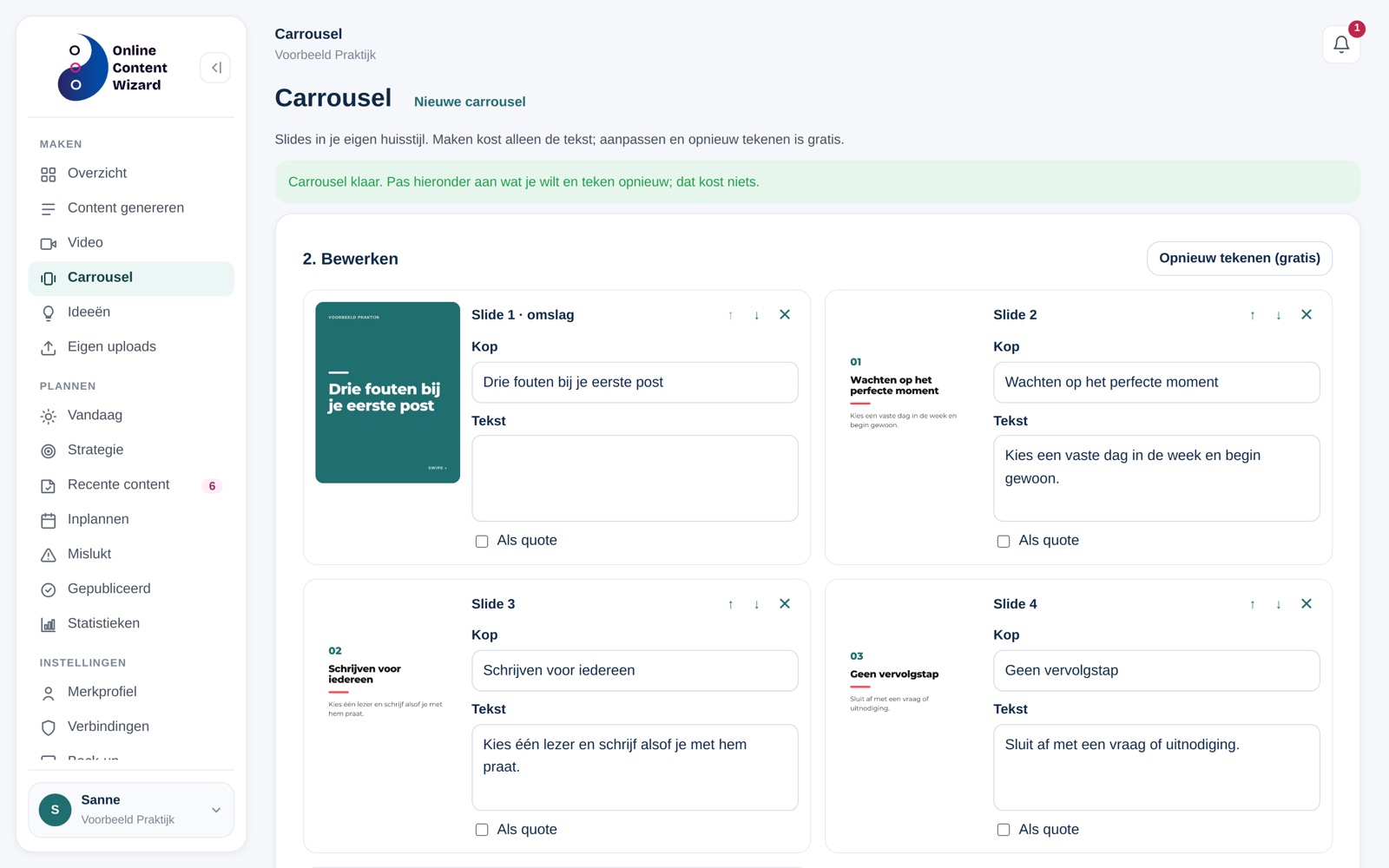
Bij 2. Bewerken zie je elke slide met een voorbeeld. Per slide kun je:
- de Kop en de Tekst aanpassen;
- Als quote aanvinken voor een citaat-opmaak;
- de slide met de pijltjes naar voren of achteren schuiven, of met het kruisje verwijderen.
Met + Slide toevoegen voeg je een slide toe voor de afsluiter. Pas onderaan het Bijschrift aan; dat is de tekst bij je post. Klik daarna op Opnieuw tekenen (gratis) om je wijzigingen in de slides te zien.
stap 6. Plaats of download
Kies bij 3. Plaatsen Instagram, LinkedIn of Facebook. Klik op Nu plaatsen, of vink Later inplannen aan, kies datum en tijd en klik op Inplannen. Met Download als PDF krijg je alle slides in één PDF. Onder Meer opties vind je Stuur naar Canva en de losse slides om te downloaden.
Op LinkedIn wordt de carrousel een document (PDF) dat je kunt doorbladeren.
opnieuw beginnen
Je laatste carrousel komt terug als je het scherm opnieuw opent, ook op een ander apparaat. Wil je iets nieuws maken, klik dan bovenaan op Nieuwe carrousel. De vorige blijft bewaard onder Recente content.
veelvoorkomende problemen
Ik krijg de melding dat de carrousel minstens 2 slides nodig heeft
Een carrousel heeft minstens 2 getekende slides nodig. Klik op Opnieuw tekenen (gratis) en probeer het daarna opnieuw.
Niet alle slides zijn getekend
Klik op Opnieuw tekenen (gratis). Dat kost niets.
Mijn kleuren of logo kloppen niet
De slides gebruiken je huisstijl uit het merkprofiel. Controleer je kleuren bij Merkstem en je logo en lettertypen bij Ontwerpsysteem, en teken daarna opnieuw.
veelgestelde vragen
Wat kost een carrousel?
Alleen het schrijven van de tekst telt als generatie. Aanpassen en opnieuw tekenen is gratis.
Kan ik nog een carrousel met een AI-foto maken?
Nee. De carrousel maakt alleen nog slides in je eigen huisstijl. Wil je een eigen foto erin, kies die dan als achtergrond onder Meer opties.
Kan ik de carrousel in Canva verder afmaken?
Ja. Koppel Canva bij Verbindingen en klik onder Meer opties op Stuur naar Canva. De slides komen als losse beelden in je Canva-bibliotheek.