 Online Content Wizard
kort antwoord
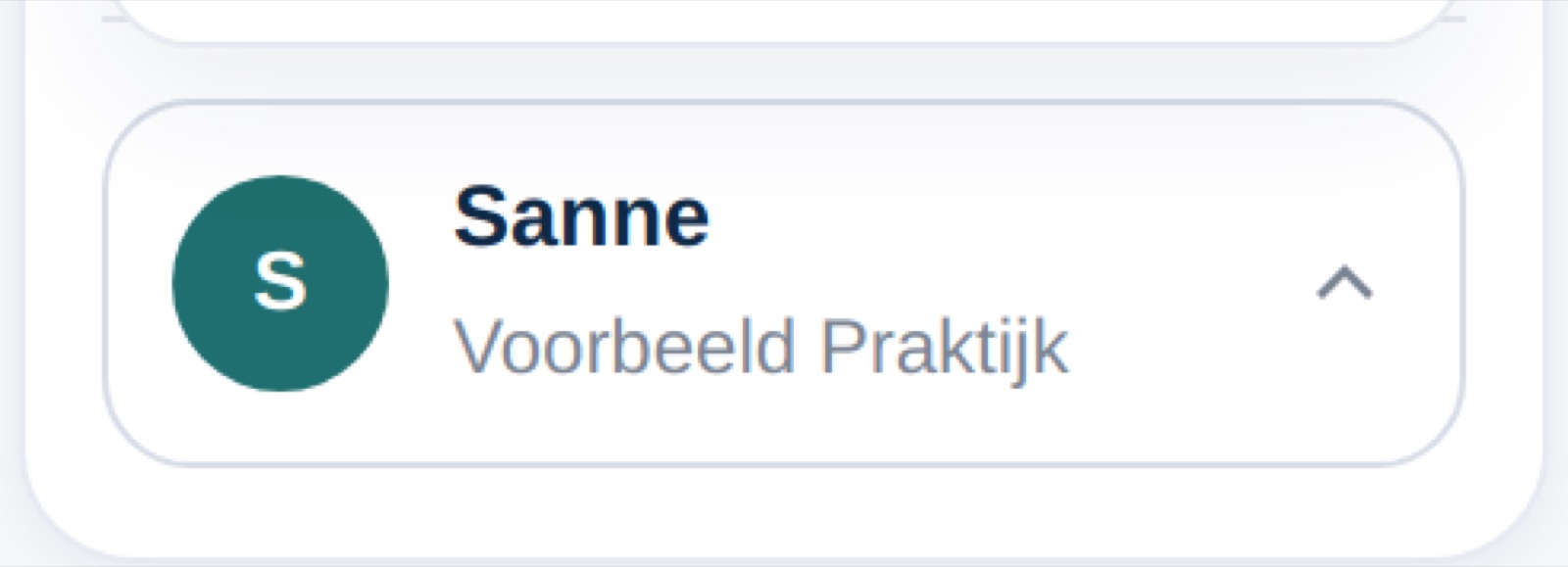
Je account beheer je via het accountmenu linksonder: klik op je naam en kies Naam en foto om je naam of profielfoto aan te passen. Je abonnement en e-mailadres regel je via Mijn abonnement. Onder je naam zie je de werkruimte (je bedrijfsnaam) waarin je werkt.
In het accountmenu beheer je je account en zie je in één oogopslag onder welke naam en voor welk bedrijf je werkt. Hier lees je hoe je je account beheert: naam, foto, abonnement, je telefoon en uitloggen.
wanneer gebruik je deze functie?
- Je wilt een profielfoto toevoegen of vervangen.
- Je wilt je naam aanpassen.
- Je wilt naar je abonnement of wilt uitloggen.
wat heb je nodig?
- Je bent ingelogd in de app.
- Voor een foto: een afbeelding (PNG, JPG, WebP of GIF).
je account beheren
stap 1. Open het accountmenu
Klik op de computer linksonder op je naam of foto. Op je telefoon tik je onderin op Account.
stap 2. Kies Naam en foto
Klik op Naam en foto. Er opent een venster.
stap 3. Pas je naam aan
Wijzig je naam in het veld Je naam en klik op Naam opslaan. Je ziet dan “Naam opgeslagen ✓”.
stap 4. Voeg een foto toe
Klik op Foto kiezen (of Andere foto als je er al een hebt) en kies een afbeelding. De wizard verkleint grote foto’s vanzelf. Wil je de foto weghalen, klik dan op Foto weghalen.
wat staat er nog meer in het accountmenu?
Werkruimte
Onder je naam staat de bedrijfsnaam uit je merkprofiel. Zo zie je in welke werkruimte je content maakt. Je bedrijfsnaam pas je aan onder Merkprofiel > Bedrijf. Daar staat ook de code van je werkruimte. Die code verandert nooit, ook niet als je je bedrijfsnaam aanpast. Je content en instellingen blijven dus gewoon staan.
Mijn abonnement
Brengt je naar Mijn account op onlinecontentwizard.com. Daar beheer je je abonnement en je e-mailadres.
Hulp en vragen, Supportartikelen en Geef een review
Met Hulp en vragen stuur je een bericht naar de helpdesk. Supportartikelen opent de uitleg op onze site. Met Geef een review laat je weten wat je van de wizard vindt.
Op je telefoon
Alleen op de computer. Je krijgt een QR-code en een koppelcode om de wizard op je telefoon te zetten.
Uitloggen
Sluit je sessie af. Je bent dan ook op onlinecontentwizard.com uitgelogd.
het resultaat controleren
Kijk linksonder in het menu. Daar zie je je nieuwe naam en foto. Op je telefoon zie je je foto onderin bij Account.
veelvoorkomende problemen
Mijn nieuwe foto verschijnt niet
Ververs de pagina. Zie je een foutmelding in het venster, probeer dan een kleinere afbeelding of een ander bestandstype (PNG of JPG).
Ik zie Naam en foto en Hulp en vragen niet
Die verschijnen zodra de app je accountgegevens heeft opgehaald. Ververs de pagina. Helpt dat niet, log dan uit en weer in.
veelgestelde vragen
Hoe wijzig ik mijn e-mailadres?
Via Mijn abonnement in het accountmenu. Je komt dan in Mijn account op onlinecontentwizard.com.
Verandert mijn werkruimte als ik mijn bedrijfsnaam aanpas?
Nee. Alleen de naam die je ziet verandert. Je content, instellingen en beelden blijven in dezelfde werkruimte.
Waar zeg ik mijn abonnement op?
In Mijn account op onlinecontentwizard.com. Kies in het accountmenu Mijn abonnement.