 Online Content Wizard
kort antwoord
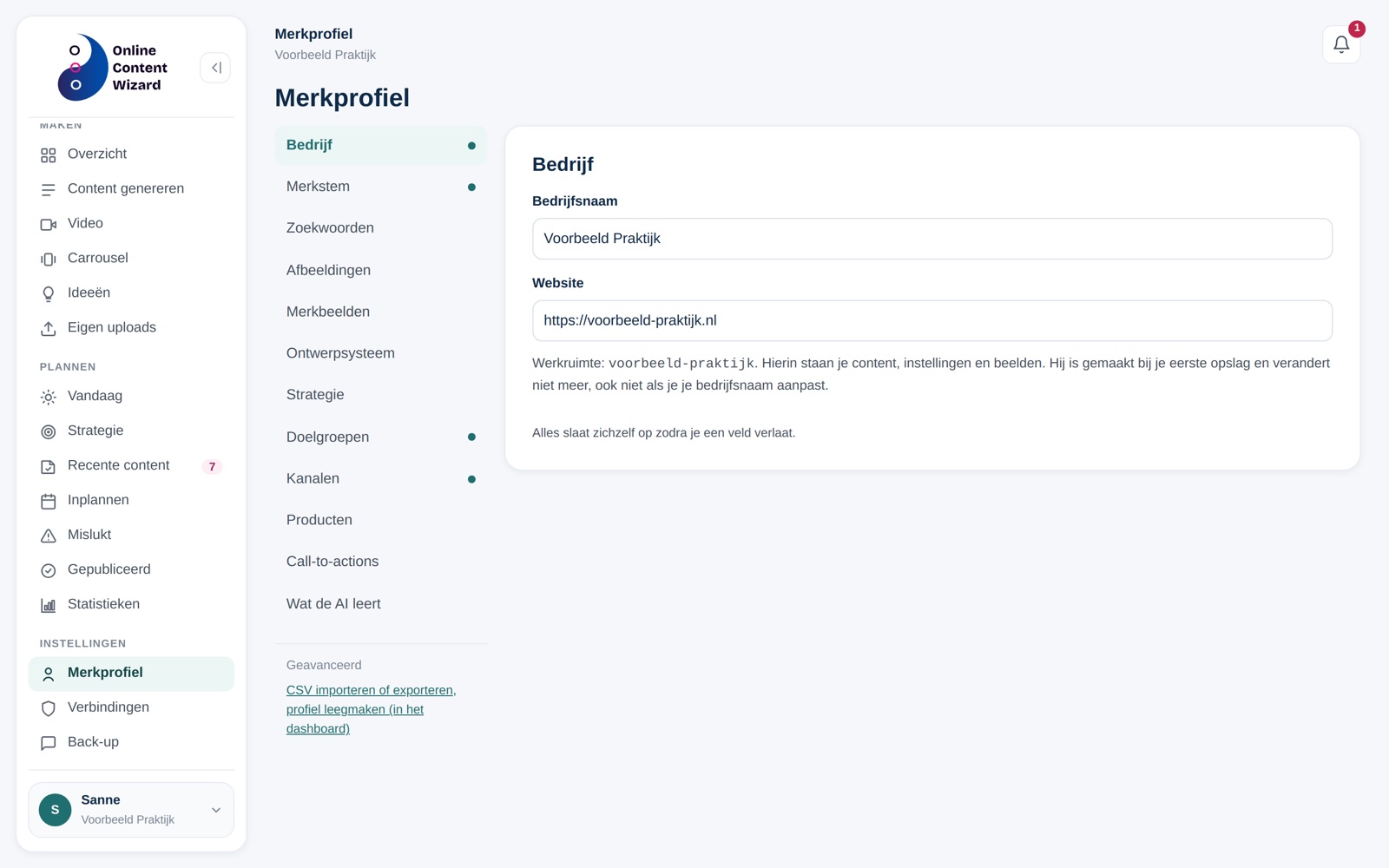
Zo stel je je merkprofiel in: klik onder Instellingen op Merkprofiel, kies links een onderdeel en vul de velden in. Elk veld slaat zichzelf op zodra je het verlaat; een opslagknop is er niet. Begin met Bedrijf, Merkstem, Doelgroepen en Kanalen.
In je merkprofiel leg je vast wie je bent, hoe je klinkt en voor wie je schrijft. De wizard gebruikt je merkprofiel bij elke generatie. Alle content wordt afgestemd op de doelgroep en het kanaal die je kiest, met wat je bij die doelgroep en dat kanaal hebt ingevuld.
wanneer gebruik je deze functie?
- Je begint net en wilt dat de content meteen klinkt als jij.
- Je wilt je merkstem, kleuren of doelgroepen aanscherpen.
- Je wilt een kanaal, product of call-to-action toevoegen.
wat heb je nodig?
- Je bent ingelogd in de app.
- Je bedrijfsnaam en (als je die hebt) je website.
- Je merkkleuren als hex-codes, bijvoorbeeld #1F6F6F.
Ben je net begonnen? Dan heb je bij je aanmelding de basis van je merkprofiel al ingevuld. Hier vul je het verder aan.
de 12 onderdelen van je merkprofiel
Links staan de onderdelen. Een stip achter de naam betekent dat het onderdeel is ingevuld.
- Bedrijf: je bedrijfsnaam en website.
- Merkstem: hoe je klinkt, je aanspreekvorm, stijlregels, verboden woorden en kleuren.
- Zoekwoorden: thema’s waarop je gevonden wilt worden.
- Afbeeldingen: je beeldstijl en een voorbeeldfoto.
- Merkbeelden: je eigen foto’s, voor carrousels of als stijlvoorbeeld.
- Ontwerpsysteem: logo, lettertypen, ontwerpstijl en merkrichtlijnen voor carrousels.
- Strategie: Brand Vision, Brand Mission, Core Values, Brand Purpose, Brand Personality, Brand Differentiation en Brand Story.
- Doelgroepen: voor wie je schrijft.
- Kanalen: waar je publiceert.
- Producten: wat je verkoopt of aanbiedt.
- Call-to-actions: de vervolgstappen die je content kan voorstellen.
- Wat de AI leert: goede voorbeelden en aandachtspunten uit je 👍 en 👎.
je merkprofiel instellen
stap 1. Ga naar Merkprofiel
Klik in het menu onder Instellingen op Merkprofiel.
stap 2. Vul Bedrijf in
Vul je Bedrijfsnaam in en, als je die hebt, je Website. Typ je “www.jouwsite.nl”, dan maakt de wizard er zelf een volledig adres van.
stap 3. Beschrijf je merkstem
Open Merkstem en vul in:
- Korte omschrijving van je merkstem: in een paar zinnen hoe je klinkt.
- Aanspreekvorm: je/jij of u.
- Harde stijlregels (één per regel), bijvoorbeeld “Geen em-dash gebruiken”.
- Verboden woorden (komma-gescheiden).
- Hoofdkleur (hex) en Huisstijlkleuren (hex, komma-gescheiden), bijvoorbeeld #1F6F6F, #0E2A47, #E84E8A.
stap 4. Voeg je doelgroepen toe
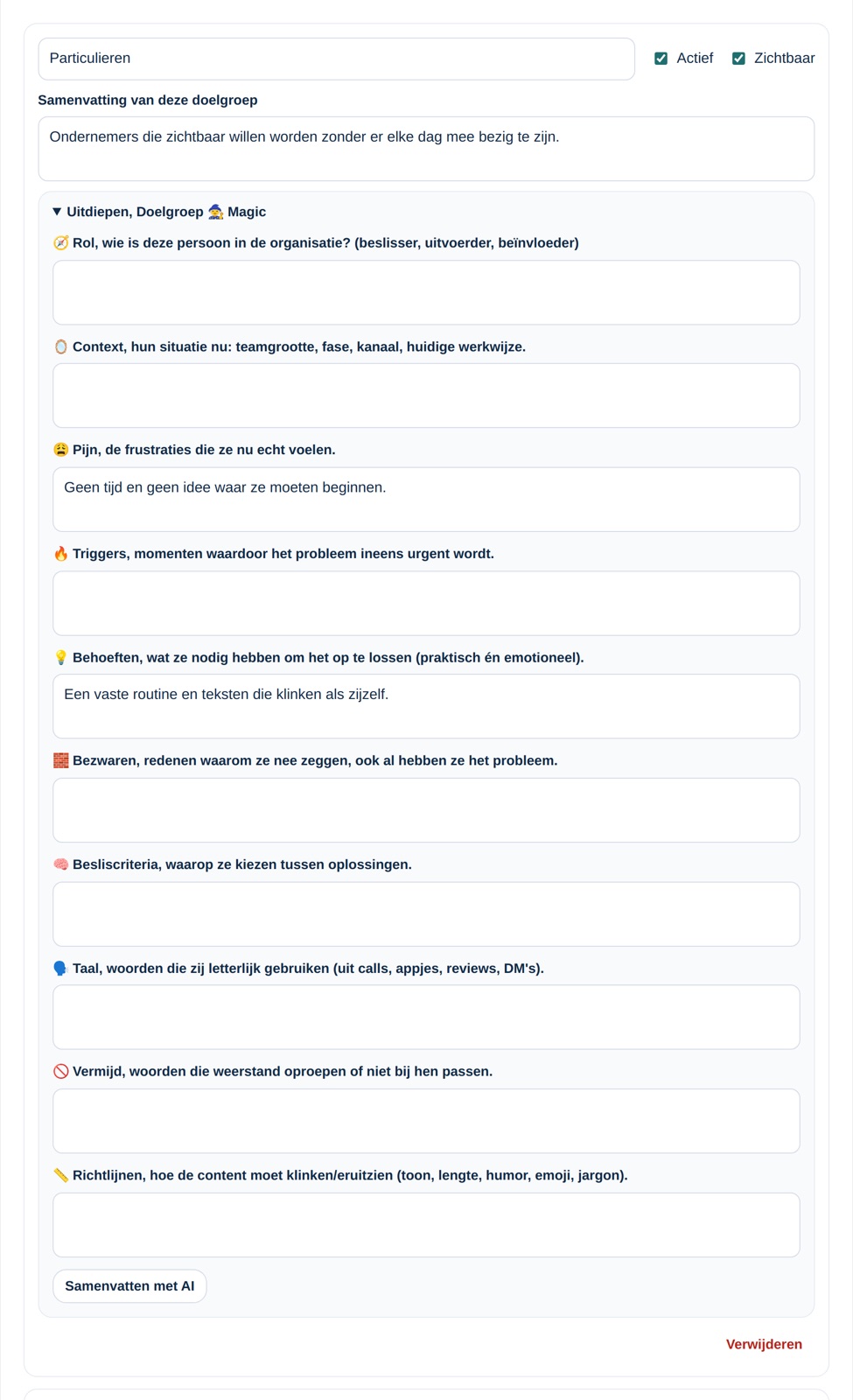
Open Doelgroepen en klik op + Doelgroep toevoegen. Geef de doelgroep een naam en vul de Samenvatting van deze doelgroep in. Klik op Uitdiepen, Doelgroep 🧙 Magic voor de vragen over rol, context, pijn, triggers, behoeften, bezwaren, besliscriteria, taal, wat je vermijdt en richtlijnen.
stap 5. Voeg je kanalen toe
Open Kanalen, klik op + Kanaal toevoegen en kies een kanaal, bijvoorbeeld LinkedIn of Blogartikel. Vul de Samenvatting van dit kanaal in en gebruik Uitdiepen, Kanaal 🧙 Magic voor doel, publiek, contenttype, call-to-action en zoekwoorden.
stap 6. Controleer of alles is opgeslagen
Je hoeft niets op te slaan. Rechtsboven zie je “Opgeslagen ✓” zodra een veld is bewaard. Ging er iets mis, dan staat daar “Niet opgeslagen” met de reden.
instellingen uitgelegd
Actief en Zichtbaar
Bij elke doelgroep en elk kanaal staan twee vinkjes. Actief betekent dat hij standaard aan staat. Zet je Zichtbaar uit, dan zie je die doelgroep of dat kanaal alleen nog in je merkprofiel en nergens anders in de app.
Uitdiepen en Samenvatten met AI
Bij merkstem, strategie, doelgroepen en kanalen staat Uitdiepen. Daar beantwoord je losse vragen. Met Samenvatten met AI maakt de wizard van je antwoorden een scherpe samenvatting en vult die in het bovenliggende veld in. Samenvatten met AI hoort bij een betaald abonnement en zit niet in de gratis periode. De vragen zelf invullen kan altijd.
Beeldstijl (onderdeel Afbeeldingen)
Beschrijft de look van je afbeeldingen, bijvoorbeeld “Fotorealistisch, natuurlijk licht, geen tekst in beeld”. De wizard vult dit bij elke afbeelding aan met het onderwerp. Upload ook een Voorbeeldfoto en klik op Analyseer stijl uit voorbeeld; de wizard beschrijft dan de stijl van die foto.
Huisstijlkleuren
Je volledige merkpalet. De wizard stuurt deze kleuren mee bij afbeeldingen, carrousels en video’s.
Wat de AI leert
Onder elke gemaakte post geef je 👍 of 👎. Die komen hier vanzelf terecht als goede voorbeelden of aandachtspunten. Je kunt ze zelf aanpassen of aanvullen.
het resultaat controleren
- Ga naar Content genereren.
- Typ een onderwerp, kies een doelgroep en een kanaal en klik op Genereer.
- Controleer of de tekst klopt met je merkstem, aanspreekvorm en doelgroep.
CSV importeren of exporteren
Wil je je profiel in één keer invullen met een spreadsheet? Klik links onder de onderdelen, bij Geavanceerd, op CSV importeren of exporteren, profiel leegmaken (in het dashboard).
veelvoorkomende problemen
Ik zie “Niet opgeslagen”
Het opslaan is mislukt, bijvoorbeeld door een verbroken internetverbinding. Klik opnieuw in het veld en verlaat het weer. Lukt het niet, ververs dan de pagina.
De content klinkt niet als mijn merk
Maak de Korte omschrijving van je merkstem concreter en vul Harde stijlregels en Verboden woorden aan. Vul ook de Magic-velden van je doelgroep en kanaal in. Genereer daarna een nieuwe tekst; bestaande content verandert niet.
Een doelgroep of kanaal staat niet bij Content genereren
Controleer of het vinkje Zichtbaar aan staat.
veelgestelde vragen
Moet ik alle onderdelen invullen?
Nee. Bedrijf, Merkstem, Doelgroepen en Kanalen zijn de basis. De rest is optioneel, maar maakt je content scherper.
Waar is de knop Profiel opslaan?
Die is er niet meer. Elk veld slaat zichzelf op zodra je het verlaat.
Kan ik een eerdere versie van mijn merkprofiel terugzetten?
Ja. Bij elke wijziging bewaart de wizard de vorige versie. Je zet die terug onder Back-up.
Waarom is Samenvatten met AI niet beschikbaar?
Die functie hoort bij een betaald abonnement. In de gratis periode vul je de velden zelf in.