 Online Content Wizard
kort antwoord
Zo koppel je Canva aan de Online Content Wizard: ga naar Verbindingen, klik op de kaart Canva op Koppelen en geef in Canva toestemming. Daarna stuur je de slides van een carrousel met Stuur naar Canva als losse beelden naar je Canva-bibliotheek, waar je ze verder afwerkt.
wanneer gebruik je deze functie?
Gebruik de Canva-koppeling wanneer je:
- slides van een carrousel in Canva wilt nabewerken;
- de slides in je eigen Canva-sjablonen wilt gebruiken;
- beelden wilt delen met je team via Canva.
wat heb je nodig?
- Een Canva-account.
- Het liefst ben je al ingelogd bij Canva in dezelfde browser, met het account waarin je de beelden wilt hebben.
- Een carrousel om naar Canva te sturen.
Canva koppelen
Stap 1. Ga naar Verbindingen
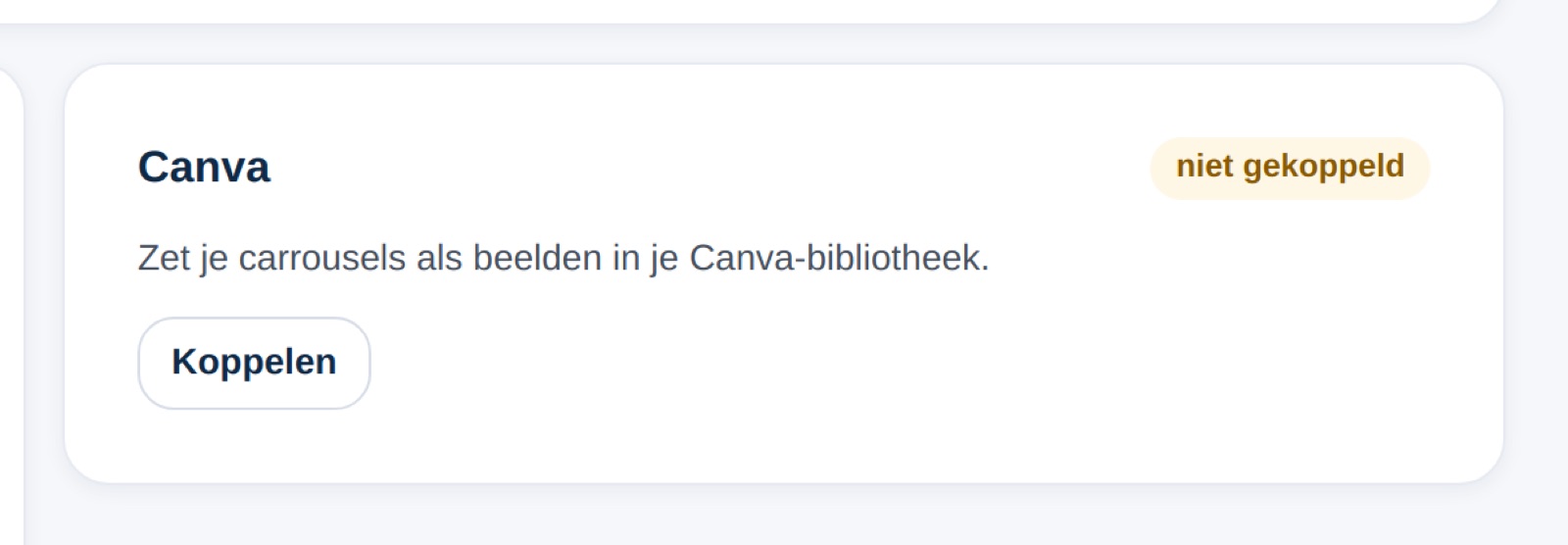
Klik in het menu onder Instellingen op Verbindingen en zoek de kaart Canva.
Stap 2. Klik op Koppelen
Klik op Koppelen. Je gaat naar Canva. Log in als dat nodig is en geef toestemming. De wizard vraagt alleen toegang tot je uploads (beelden lezen en toevoegen), niet tot je ontwerpen.
Stap 3. Terug in de wizard
Je komt vanzelf terug op Verbindingen met de melding Canva is gekoppeld. Op de kaart staat nu je Canva-account of gekoppeld.
je carrousel naar Canva sturen
Stap 1. Maak een carrousel
Klik in het menu onder Maken op Carrousel en maak je carrousel in je huisstijl.
Stap 2. Stuur naar Canva
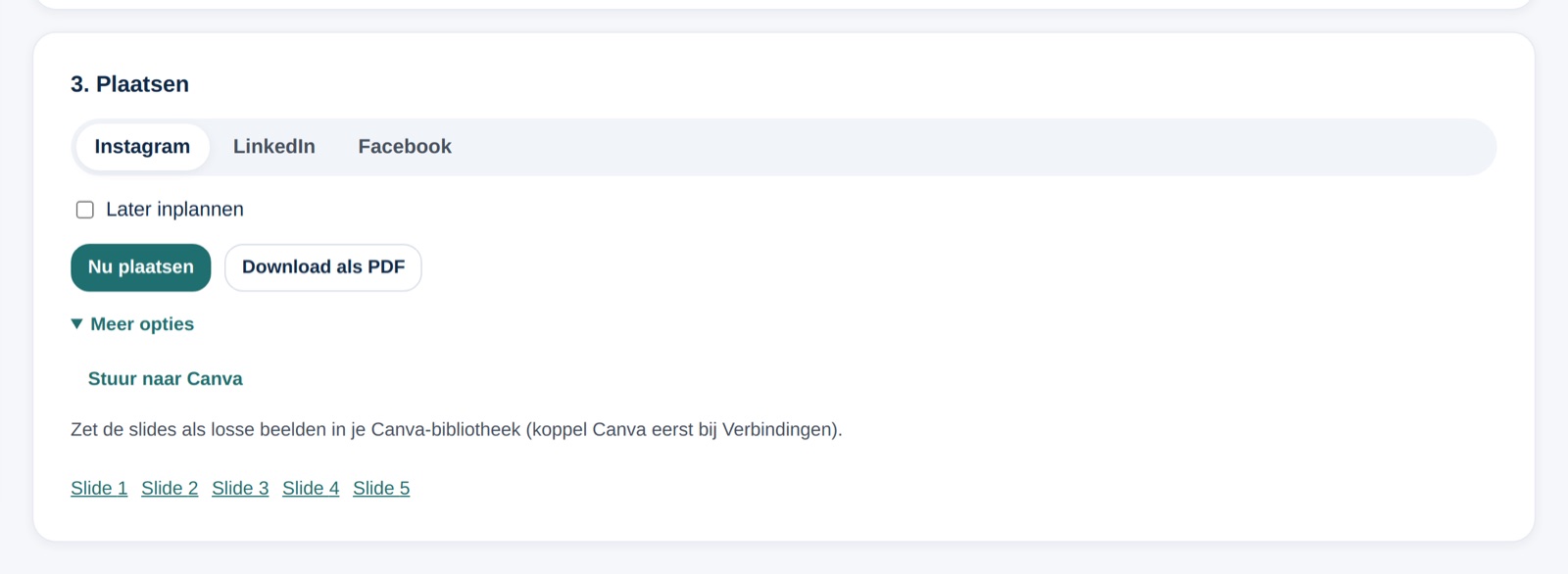
Open bij stap 3. Plaatsen het blok Meer opties en klik op Stuur naar Canva. Je krijgt de melding hoeveel slides in je Canva-bibliotheek staan.
het resultaat controleren
- Open Canva.
- Ga naar Uploads.
- Controleer of de slides daar staan. Ze hebben de naam van je onderwerp met een volgnummer.
Gebruik de beelden daarna in een ontwerp of sjabloon in Canva.
veelvoorkomende problemen
“Canva is niet gekoppeld voor deze klant”
Je hebt op Stuur naar Canva geklikt voordat Canva gekoppeld was. Koppel Canva eerst bij Verbindingen en probeer het opnieuw.
De beelden komen niet in Canva
Mogelijke oorzaak: de koppeling is verlopen, of je kijkt in een ander Canva-account. Oplossing: klik op de kaart Canva op Ontkoppelen, bevestig en klik daarna op Koppelen met het juiste account.
“Canva koppelen mislukt”
Je hebt in Canva geen toestemming gegeven of het koppelen is afgebroken. Je komt terug op Verbindingen met de reden. Klik opnieuw op Koppelen en geef toestemming.
Op de kaart staat “nog niet beschikbaar”
De Canva-koppeling staat voor jouw account nog niet aan. Neem contact op via Hulp en vragen in het accountmenu.
veelgestelde vragen
Kan de wizard mijn Canva-ontwerpen zien of wijzigen?
Nee. De wizard zet alleen beelden in je Canva-uploads. Je ontwerpen blijven buiten bereik.
Komt de hele carrousel als één ontwerp in Canva?
Nee. Elke slide komt als los beeld in je uploads. Je zet ze zelf in een ontwerp.
Kan ik de slides ook zonder Canva downloaden?
Ja. Klik bij de carrousel op Download als PDF, of download onder Meer opties de slides los.
Hoe verbreek ik de koppeling?
Klik op de kaart Canva bij Verbindingen op Ontkoppelen. Beelden die al in Canva staan, blijven daar.