 Online Content Wizard
kort antwoord
Zo koppel je Facebook en Instagram aan de Online Content Wizard: ga naar Verbindingen, klik op de kaart Sociale kanalen bij Facebook of Instagram op Koppelen, log in bij Facebook en vink je bedrijfspagina (en je Instagram-account) aan. Daarna plaatst de wizard je posts automatisch op je Facebook-pagina en je professionele Instagram-account, direct of op het moment dat jij kiest.
wanneer gebruik je deze functie?
Gebruik de koppeling met Facebook en Instagram wanneer je:
- posts uit de wizard automatisch op je Facebook-pagina wilt laten plaatsen;
- foto’s, carrousels en reels op je Instagram-account wilt inplannen;
- bereik en likes van die posts wilt terugzien onder Statistieken.
wat heb je nodig?
Controleer dit voordat je begint:
- Je hebt een persoonlijk Facebook-profiel met volledige controle over de Facebook-pagina van je bedrijf. Een taakrol zoals “content plaatsen” is niet genoeg.
- Je Instagram is een professioneel account (zakelijk account of maker-account, geen persoonlijk account). Omzetten kan gratis in de Instagram-app onder Instellingen → Accounttype en hulpmiddelen.
- Dat Instagram-account is gekoppeld aan je Facebook-pagina (Instagram-app → Instellingen → Accounttype en hulpmiddelen → Pagina koppelen).
Let op: bij Instagram koppelen zie je het inlogscherm van Facebook. Dat klopt. Meta laat bedrijfsaccounts op Instagram altijd toestemming geven via de gekoppelde Facebook-pagina.
Facebook koppelen
Stap 1. Ga naar Verbindingen
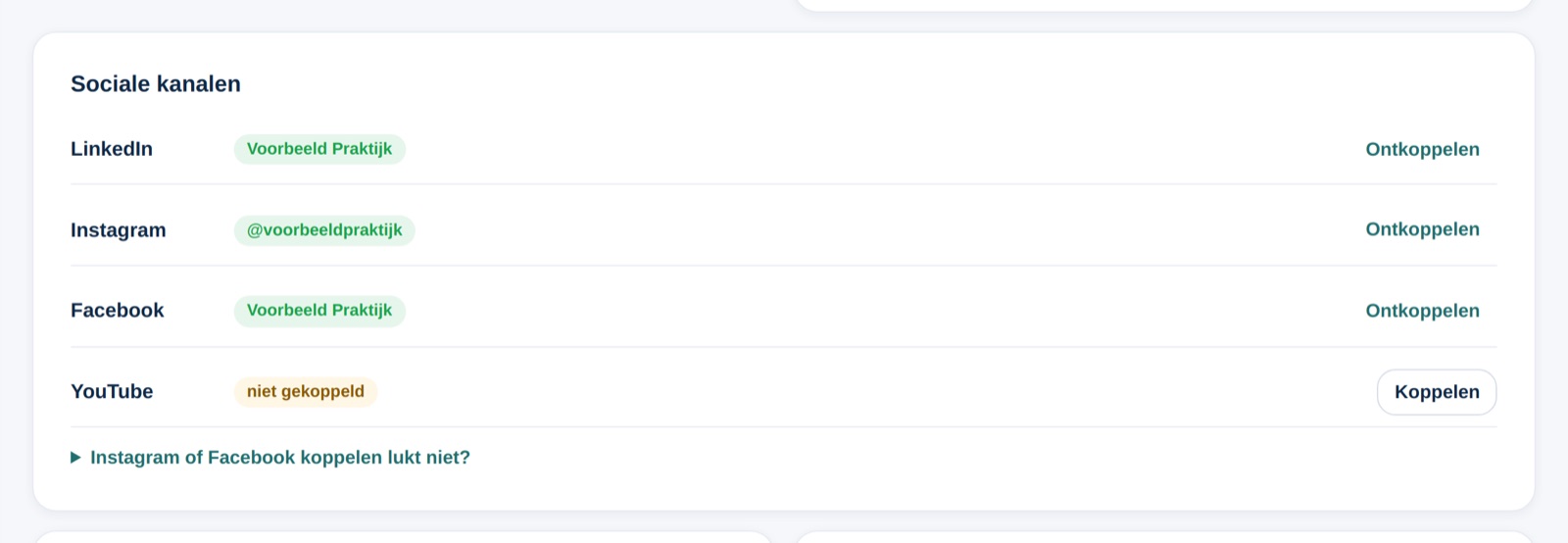
Klik in het menu onder Instellingen op Verbindingen. Op de kaart Sociale kanalen klik je bij Facebook op Koppelen.
Stap 2. Log in bij Facebook
Je komt op een scherm van Facebook. Log in met het persoonlijke profiel dat volledige controle heeft over je pagina. Ben je al ingelogd met een ander account, log dan eerst uit bij Facebook.
Stap 3. Kies je bedrijfsportfolio en je pagina
Facebook vraagt welk bedrijfsportfolio je wilt gebruiken en welke pagina’s je wilt delen. Vink hier de pagina van je bedrijf aan. Deze stap wordt het vaakst overgeslagen: zonder aangevinkte pagina vindt de wizard niets.
Stap 4. Laat alle toestemmingen aan
De wizard vraagt alleen wat nodig is: je pagina’s zien, namens je pagina plaatsen en de reacties op je posts lezen voor je statistieken. Zet je een toestemming uit, dan mislukt de koppeling. Klik op Gereed.
Stap 5. Terug in de wizard
Je komt vanzelf terug op Verbindingen met de melding Facebook is gekoppeld. Bij Facebook staat nu de naam van je pagina. Heb je meerdere pagina’s aangevinkt, kies dan in de keuzelijst Kies een pagina welke pagina de wizard gebruikt.
Instagram koppelen
Stap 1. Klik bij Instagram op Koppelen
Klik op de kaart Sociale kanalen bij Instagram op Koppelen. Je ziet opnieuw het scherm van Facebook.
Stap 2. Vink je Instagram-account én je pagina aan
Facebook toont je Instagram-accounts en je pagina’s. Vink in allebei het juiste account aan. Staat je Instagram-account er niet bij, dan is het geen professioneel account of niet aan je pagina gekoppeld. Zie wat heb je nodig?
Stap 3. Klik op Gereed
De wizard zoekt het Instagram-account dat bij je pagina hoort. Je komt terug met de melding Instagram is gekoppeld. en bij Instagram staat je accountnaam.
controleren of het werkt
- Op de kaart Sociale kanalen staat bij Facebook en Instagram de naam van je pagina of account, met de knop Ontkoppelen.
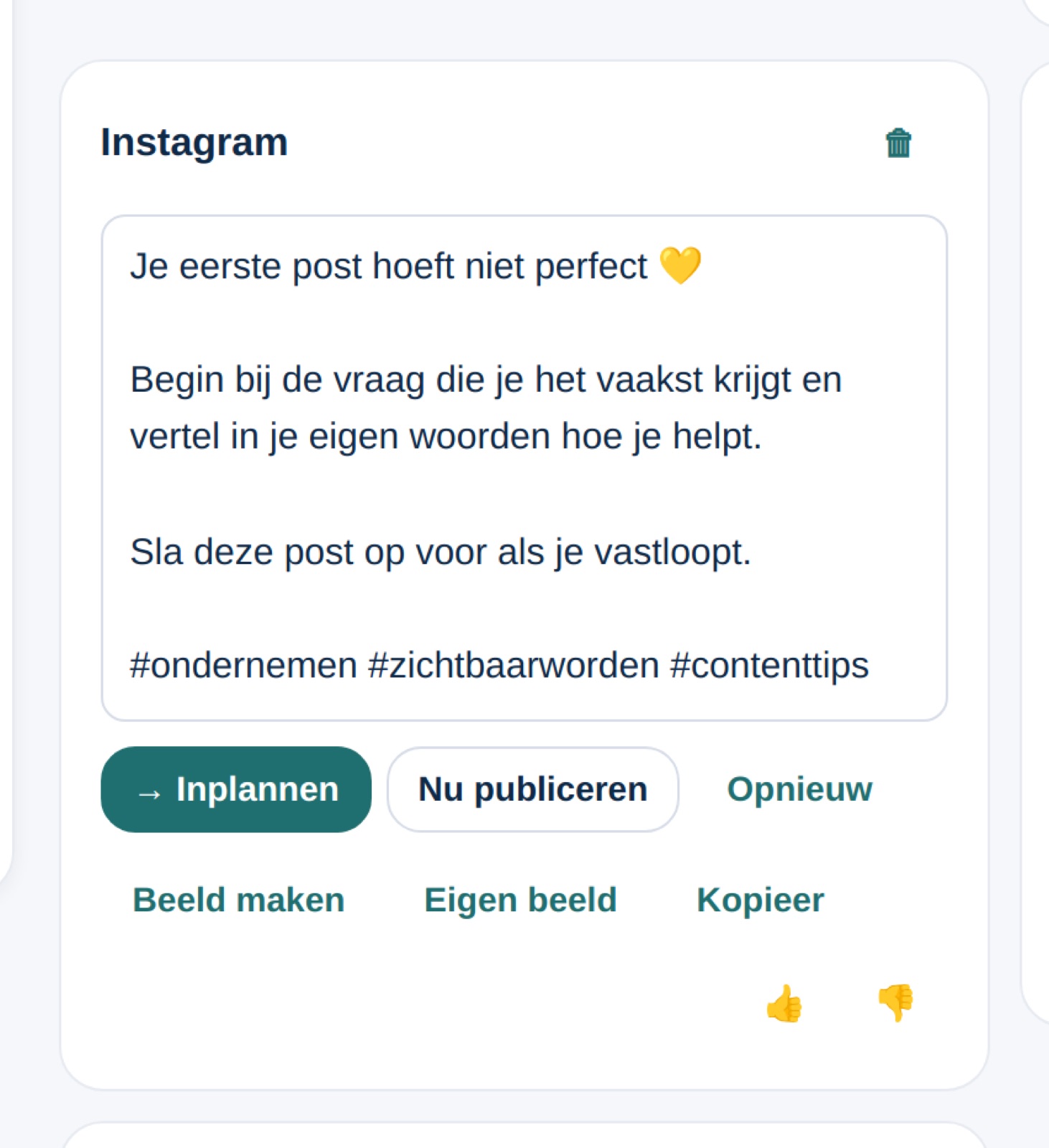
- Maak een korte testpost bij Content genereren en klik bij het kanaal op Nu publiceren. Voor Instagram is een beeld verplicht: klik eerst op Beeld maken of Eigen beeld.
- Bekijk de post op Facebook of Instagram en verwijder hem daar eventueel weer.
veelvoorkomende problemen bij Facebook en Instagram koppelen
Op de kaart Sociale kanalen staat onder Instagram of Facebook koppelen lukt niet? een korte checklist. Hieronder lees je meer.
“Geen Facebook-pagina’s gevonden”
Facebook accepteerde je login, maar de wizard kreeg geen pagina terug. De oorzaken, van meest naar minst waarschijnlijk:
- De pagina is niet aangevinkt. In het Facebook-scherm stond de paginakeuze op “geen” of je hebt de pagina overgeslagen. Facebook onthoudt die keuze, dus opnieuw klikken helpt niet. Volg de reset hieronder.
- Je hebt geen volledige controle. Kijk op Facebook bij je pagina onder Instellingen → Paginatoegang. Sta je niet onder “Mensen met volledige controle”, laat je dan toevoegen door iemand die dat wel heeft.
- Je bent ingelogd met een ander account, bijvoorbeeld een werkaccount van Meta. Log uit bij Facebook en koppel opnieuw met het persoonlijke profiel dat de pagina beheert.
De melding van de wizard noemt vaak al de oorzaak, bijvoorbeeld “Er is in het Facebook-scherm geen pagina aangevinkt.”
De koppeling opnieuw instellen (reset)
Facebook onthoudt wat je de eerste keer koos en toont het keuzescherm daarna niet meer. Zo wis je die keuze:
- Ga op facebook.com naar Instellingen en privacy → Instellingen → Bedrijfsintegraties.
- Zoek OCW 2.0 Software en klik op Verwijderen.
- Ga terug naar Verbindingen en klik opnieuw op Koppelen. Je krijgt nu het volledige keuzescherm en vinkt je pagina aan.
“Geen IG-business-account aan deze Facebook-pagina gekoppeld”
Je pagina is gevonden, maar er hangt geen professioneel Instagram-account aan. Koppel je Instagram-account aan je pagina in de Instagram-app (Instellingen → Accounttype en hulpmiddelen → Pagina koppelen) of in Meta Business Suite onder Instellingen → Bedrijfsmiddelen → Instagram-accounts. Koppel daarna opnieuw.
De Instagram-post wordt niet geplaatst
Instagram accepteert geen post zonder beeld. Een Instagram-carrousel heeft minstens 2 afbeeldingen nodig en een reel moet minstens 3 seconden duren.
“Kies eerst een Facebook-pagina in Verbindingen”
Je hebt meerdere pagina’s gedeeld maar nog niet gekozen welke de wizard gebruikt. Kies er een in de keuzelijst Kies een pagina naast Facebook.
De koppeling werkte, maar plaatsen mislukt ineens
Facebook trekt toegang in als je je wachtwoord wijzigt, als je rol op de pagina verandert of als je de app bij Bedrijfsintegraties verwijdert. Ook verloopt de toegang na verloop van tijd. Klik bij het kanaal op Ontkoppelen en daarna weer op Koppelen. Mislukte posts vind je onder Mislukt. Daar lees je waarom het misging en klik je op Opnieuw inplannen.
veelgestelde vragen
Krijgt de wizard mijn Facebook-wachtwoord?
Nee. Je logt in bij Facebook zelf en geeft daar toestemming. De wizard bewaart alleen een versleutelde toegangssleutel voor je pagina. Die trek je op elk moment in bij Bedrijfsintegraties.
Kan ik op mijn persoonlijke Facebook-profiel plaatsen?
Nee. Meta staat automatisch plaatsen alleen toe op pagina’s. Instagram werkt alleen met een professioneel account.
Ik beheer meerdere pagina’s. Welke gebruikt de wizard?
De pagina die je kiest in de keuzelijst naast Facebook. Je kunt daar later wisselen tussen de pagina’s die je bij het koppelen hebt gedeeld. Wil je een andere pagina toevoegen, ontkoppel dan en koppel opnieuw.
Mijn pagina is eigendom van een bedrijfsportfolio. Werkt dat?
Ja. Zolang je persoonlijke profiel volledige controle heeft over de pagina, vindt de wizard hem. Log wel in met dat persoonlijke profiel, niet met een werkaccount van Meta.
Hoe verwijder ik de koppeling?
Klik bij het kanaal op Ontkoppelen en bevestig. Ingeplande posts naar dat kanaal worden dan niet meer geplaatst tot je opnieuw koppelt. Wil je ook bij Facebook alles intrekken, verwijder dan OCW 2.0 Software onder Bedrijfsintegraties.