 Online Content Wizard
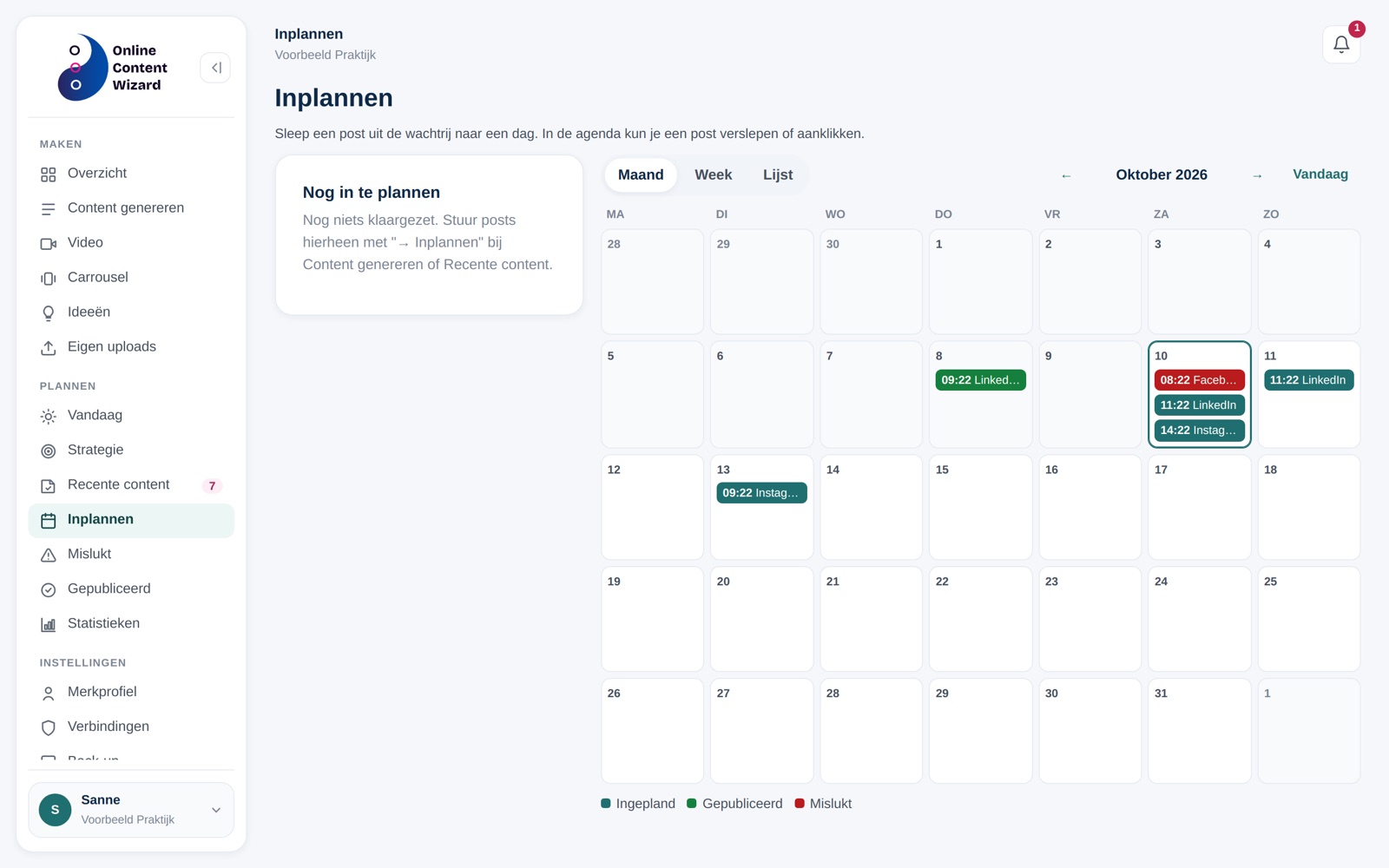
Op Inplannen zet je posts op een datum en tijd. De wizard plaatst ze dan vanzelf op het juiste kanaal, zodat je vooruit kunt werken. Links staat je wachtrij, rechts de agenda.
kort antwoord
Zo plan je content in: stuur een post met → Inplannen vanuit Content genereren of Recente content naar de wachtrij. Open daarna Inplannen en sleep de post naar een dag in de agenda, of klik op Kies datum en tijd. De post wordt op dat moment automatisch geplaatst.
wanneer gebruik je deze functie?
Gebruik deze functie wanneer je:
- posts vooruit wilt plannen in plaats van direct te publiceren;
- een vast ritme wilt aanhouden;
- wilt zien wat er de komende weken live gaat.
wat heb je nodig?
- Het kanaal is gekoppeld bij Verbindingen op de kaart Sociale kanalen. Voor blogs koppel je je WordPress-site.
- Je hebt een post in de wachtrij gezet met → Inplannen.
- Voor Instagram heeft de post een afbeelding.
content inplannen in stappen
stap 1. Zet een post in de wachtrij
Klik bij Content genereren of in een geopende kaart bij Recente content op → Inplannen. De post komt klaar te staan onder Nog in te plannen.
stap 2. Open Inplannen
Klik in het menu links onder Plannen op Inplannen.
stap 3. Kies het moment
Je hebt twee manieren:
- Slepen: sleep de post uit de wachtrij naar een dag in de agenda. Hij komt dan om 09:00 te staan. Sleep je hem naar vandaag terwijl 09:00 al voorbij is, dan komt hij over ongeveer een kwartier.
- Datum kiezen: klik bij de post op Kies datum en tijd, kies het moment en klik op Inplannen.
Bij een blog kies je bij Op site: of hij als Concept of Direct live op je website komt.
stap 4. Controleer de agenda
De post staat nu in de agenda met tijd en kanaal. Kies bovenaan Maand, Week of Lijst, blader met de pijlen en klik op Vandaag om terug te gaan naar nu.
een ingeplande post aanpassen
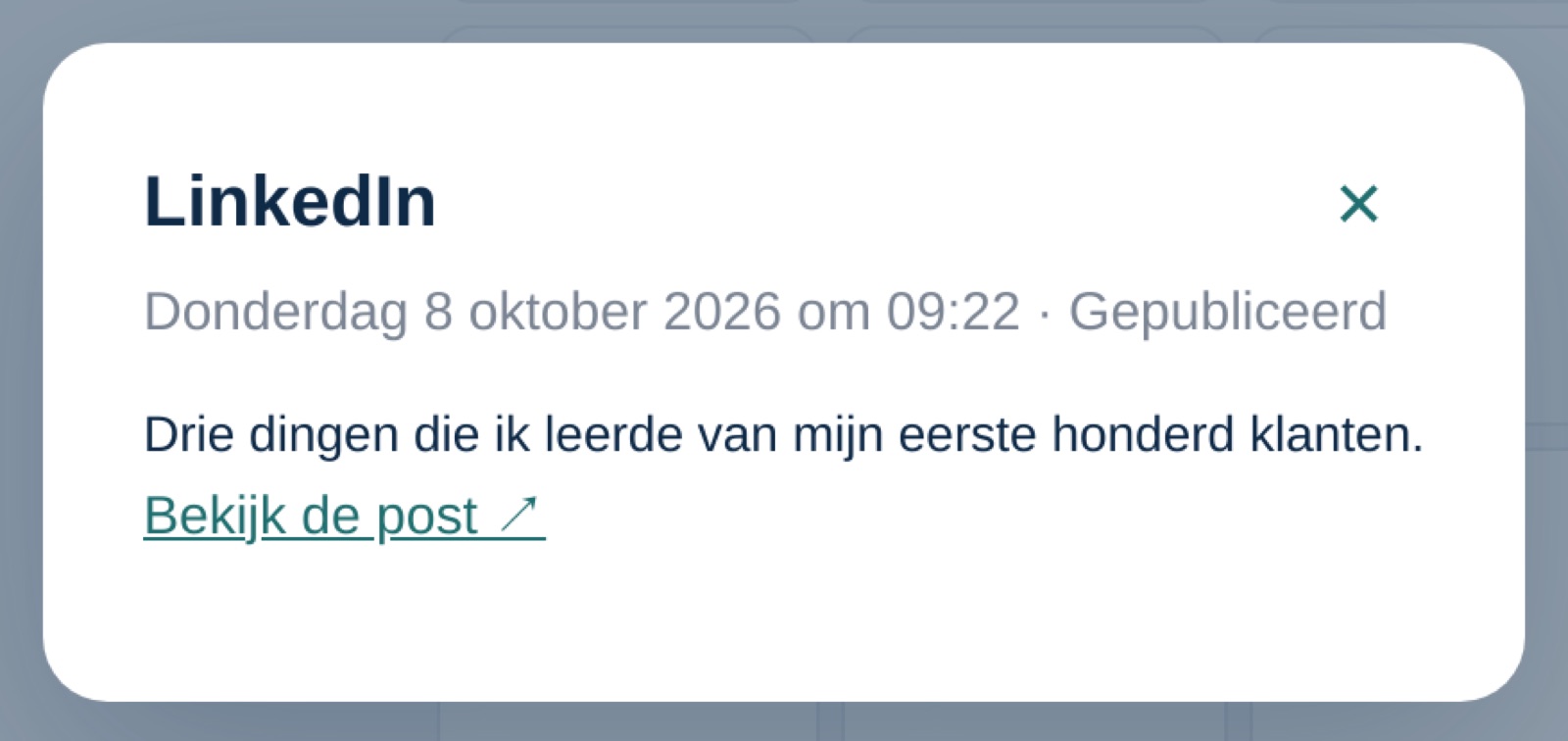
Klik op een post in de agenda. Je ziet de tekst, het beeld, het moment en de status. Daarna kun je:
- een ander moment kiezen en op Opslaan klikken;
- de post naar een andere dag slepen (de tijd blijft gelijk);
- op Uit de agenda halen klikken. Er wordt niets gewist: het stuk komt terug onder Recente content, waar je de tekst kunt aanpassen en opnieuw kunt inplannen.
De tekst zelf pas je dus aan via Recente content, niet in de agenda.
de kleuren in de agenda
Onder de agenda staat wat de kleuren betekenen: Ingepland, Gepubliceerd en Mislukt. Een gepubliceerde post heeft een vinkje, een mislukte een waarschuwingsteken. Bij een mislukte post lees je onder Waarom het misging de reden en klik je op Opnieuw proberen.
op je telefoon
Op je telefoon zie je de agenda als lijst. Slepen kan daar niet; tik bij een post in de wachtrij op Kies datum en tijd. Wat vandaag en de komende dagen live gaat, zie je ook op Vandaag.
veelvoorkomende problemen
Er staat een waarschuwing bij mijn post in de wachtrij
De wizard ziet dan dat plaatsen nog niet lukt, bijvoorbeeld omdat het kanaal niet gekoppeld is of omdat het kanaal een beeld vraagt. Koppel het kanaal bij Verbindingen, of voeg een beeld toe en zet de post opnieuw in de wachtrij. Zie Sociale kanalen koppelen.
Ik krijg de melding dat het moment in het verleden ligt
Je kunt alleen vandaag of later inplannen. Kies een later tijdstip.
Mijn post is niet geplaatst
Kijk bij Mislukt waarom het misging. Vaak is een koppeling verlopen. Koppel het kanaal opnieuw en klik op Opnieuw inplannen.
veelgestelde vragen
Kan ik een ingeplande post nog wijzigen?
Het moment wel: klik op de post en kies een nieuwe datum en tijd, of sleep hem. Voor de tekst haal je hem uit de agenda, pas je hem aan bij Recente content en plan je hem opnieuw in.
Kan ik iets uit de wachtrij halen?
Ja, klik op het kruisje bij de post. Direct daarna kun je dat nog Ongedaan maken.
Kan ik ook een carrousel of video inplannen?
Ja. Die plan je in vanuit het scherm Carrousel of Video zelf. Ze verschijnen daarna ook in de agenda.