 Online Content Wizard
Met Content genereren maak je in één keer merkvaste teksten voor meerdere kanalen. Je typt een onderwerp, kiest je doelgroep(en) en kanalen, en de wizard schrijft per kanaal een post in jouw merkstem, afgestemd op die doelgroep en dat kanaal.
kort antwoord
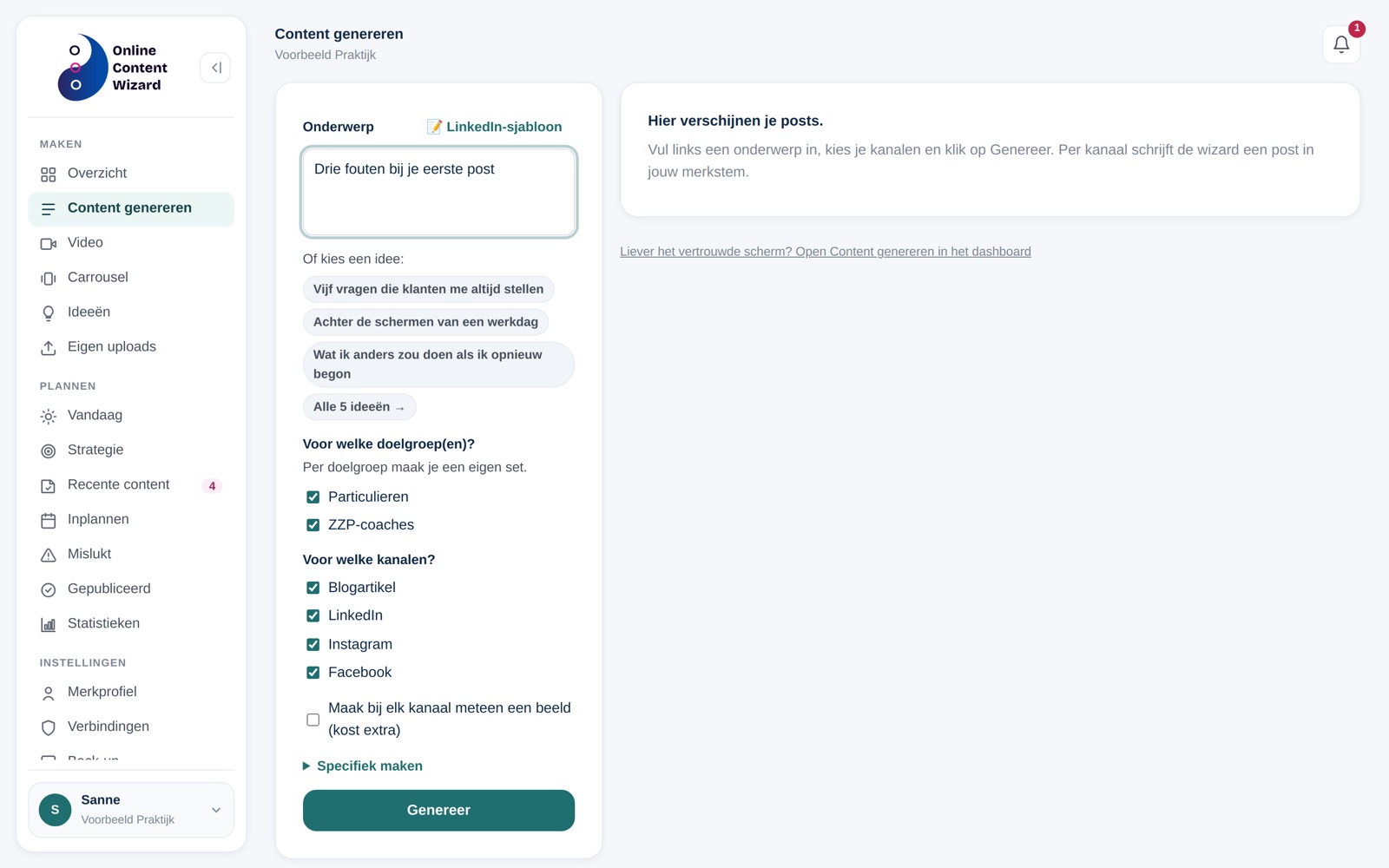
Zo genereer je content: klik in het menu onder Maken op Content genereren, typ een onderwerp of kies een idee, vink je doelgroep(en) en kanalen aan en klik op Genereer. Per kanaal krijg je een post die je kunt aanpassen, opnieuw laten schrijven, van een beeld voorzien en met → Inplannen klaarzetten voor de agenda.
wanneer gebruik je deze functie?
Gebruik deze functie wanneer je:
- snel een blog, social post of nieuwsbrief wilt laten schrijven;
- dezelfde boodschap voor meerdere kanalen tegelijk wilt maken;
- voor verschillende doelgroepen een eigen variant wilt.
wat heb je nodig?
Voordat je begint, controleer je of:
- je je merkprofiel hebt ingevuld;
- je minstens één kanaal hebt dat op Actief en Zichtbaar staat (en liefst ook een doelgroep);
- je nog gratis generaties over hebt of een eigen AI-sleutel hebt ingesteld.
Let op: per aangevinkte doelgroep maakt de wizard een aparte set. Meer doelgroepen betekent meer generaties.
content genereren in stappen
stap 1. Open Content genereren
Klik in het menu links onder Maken op Content genereren. Op je telefoon tik je onderin op Genereren. Vanuit het Overzicht kun je ook een kanaalknop kiezen bij “Wat wil je maken?”; dan staat alleen dat kanaal al aangevinkt.
stap 2. Vul je onderwerp in
Typ je onderwerp in het veld Onderwerp, bijvoorbeeld Waarom een avondritueel je slaap verbetert. Heb je ideeën bewaard, dan zie je er drie als knop onder “Of kies een idee:”. Klik er een aan om hem over te nemen, of klik op Alle … ideeën → voor je hele lijst. Maak je een post van een idee uit je lijst, dan haalt de wizard dat idee daarna van je lijst.
Schrijf je voor LinkedIn? Klik dan op 📝 LinkedIn-sjabloon en kies een van de sjablonen. De tekst komt in het onderwerp-veld; vul daarna de [tekst tussen haken] zelf in.
stap 3. Kies je doelgroep(en)
Vink bij Voor welke doelgroep(en)? de doelgroepen aan waarvoor je content wilt. Doelgroepen die in je merkprofiel op Actief staan, zijn al aangevinkt.
stap 4. Kies je kanalen
Vink bij Voor welke kanalen? de kanalen aan, zoals je blog, LinkedIn of Instagram. Standaard staan al je kanalen aan.
stap 5. Genereer
Klik op Genereer. Je ziet hoe lang het al bezig is en, bij meer doelgroepen, hoeveel sets klaar zijn. Je kunt het tabblad gewoon open laten staan.
instellingen uitgelegd
Maak bij elk kanaal meteen een beeld (kost extra)
Vink je dit aan, dan maakt de wizard bij elk gekozen kanaal ook een afbeelding, in de beeldstijl uit je merkprofiel. Laat het uit als je liever achteraf per post een beeld maakt. Je ziet deze optie alleen als je bij Verbindingen een beeldaanbieder hebt gekozen.
Specifiek maken
Klap dit blok open als je de content wilt sturen. Je kunt hier:
- aanvinken welke producten of diensten de wizard moet meenemen;
- een of meer call-to-action(s) kiezen;
- een Extra instructie (optioneel) meegeven, bijvoorbeeld houd het luchtig.
Vink je niets aan, dan kiest de AI zelf wat past.
het resultaat bekijken en gebruiken
Rechts verschijnt per doelgroep een set met per kanaal een kaart. Daarmee doe je het volgende:
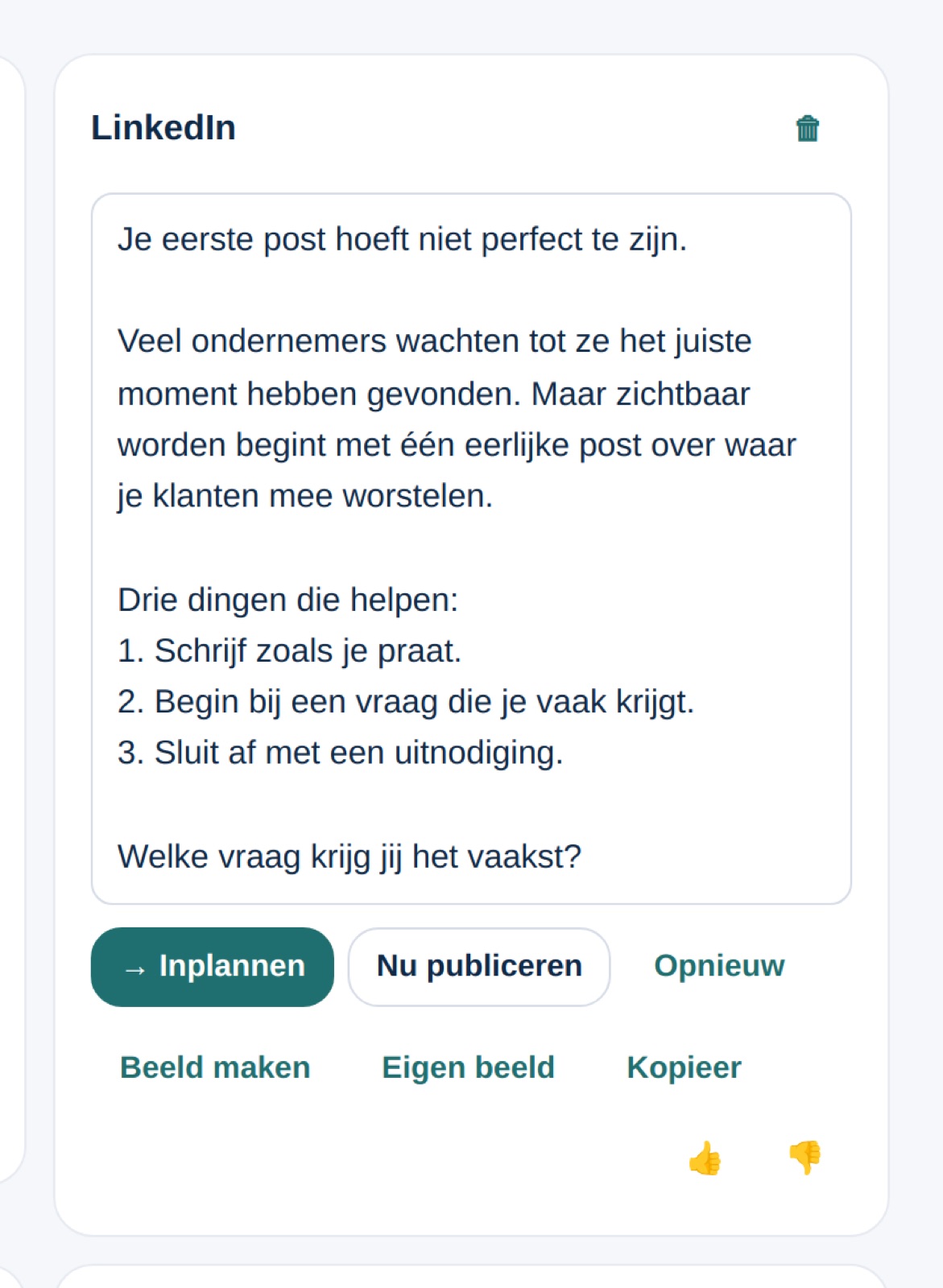
- Tekst aanpassen: typ in het tekstvak. Je wijziging wordt bewaard zodra je het vak verlaat.
- → Inplannen: zet de post in de wachtrij op Inplannen, waar je er een datum aan geeft.
- Nu publiceren: alleen bij Instagram, LinkedIn en Facebook; plaatst de post meteen.
- Opnieuw: laat de wizard een nieuwe versie schrijven voor dat kanaal.
- Beeld maken of Ander beeld: maakt een afbeelding op de juiste maat voor het kanaal. Met Eigen beeld upload je zelf een afbeelding (hooguit 10 MB).
- Kopieer: zet de tekst op je klembord.
- 👍 en 👎: geef door wat goed is of wat beter kan. De AI leert hiervan.
Bij een blog zie je ook een kaart SEO met de slug. Heb je je WordPress-site gekoppeld, dan zet je de blog met Publiceer als concept of Direct live op site op je website.
Alles wat je maakt, blijft bewaard onder Recente content. Met Alles leegmaken maak je alleen deze pagina leeg.
veelvoorkomende problemen
Ik krijg de melding dat ik mijn gratis generaties heb bereikt
Je hebt het maximum aantal gratis generaties op onze sleutel gebruikt. Stel bij Verbindingen op de kaart AI-schrijver je eigen AI-sleutel in. Zie Gratis generaties en je eigen AI-sleutel.
Er staan geen kanalen om aan te vinken
Ga naar Merkprofiel > Kanalen, voeg een kanaal toe en zet Actief en Zichtbaar aan. Het profiel slaat zichzelf op.
Ik kan een Instagram-post niet inplannen
Instagram vereist een afbeelding. Klik eerst op Beeld maken of Eigen beeld en probeer het daarna opnieuw.
veelgestelde vragen
Kan ik de tekst nog aanpassen?
Ja. Elke kaart is een tekstvak dat je vrij kunt bewerken. Je wijziging wordt bewaard en gaat mee als je inplant of publiceert.
Waarom krijg ik meerdere sets?
Per aangevinkte doelgroep maakt de wizard een eigen set, zodat elke doelgroep een tekst krijgt die bij haar past.
Ben ik mijn posts kwijt als ik de pagina sluit?
Nee. Alles staat onder Recente content. In dezelfde browser komen je laatste sets ook terug op deze pagina.
Kosten beelden extra?
Ja. Een beeld wordt gemaakt met de beeldaanbieder die je bij Verbindingen hebt gekozen. Bij elke set zie je de kosten van tekst en beeld.