 Online Content Wizard
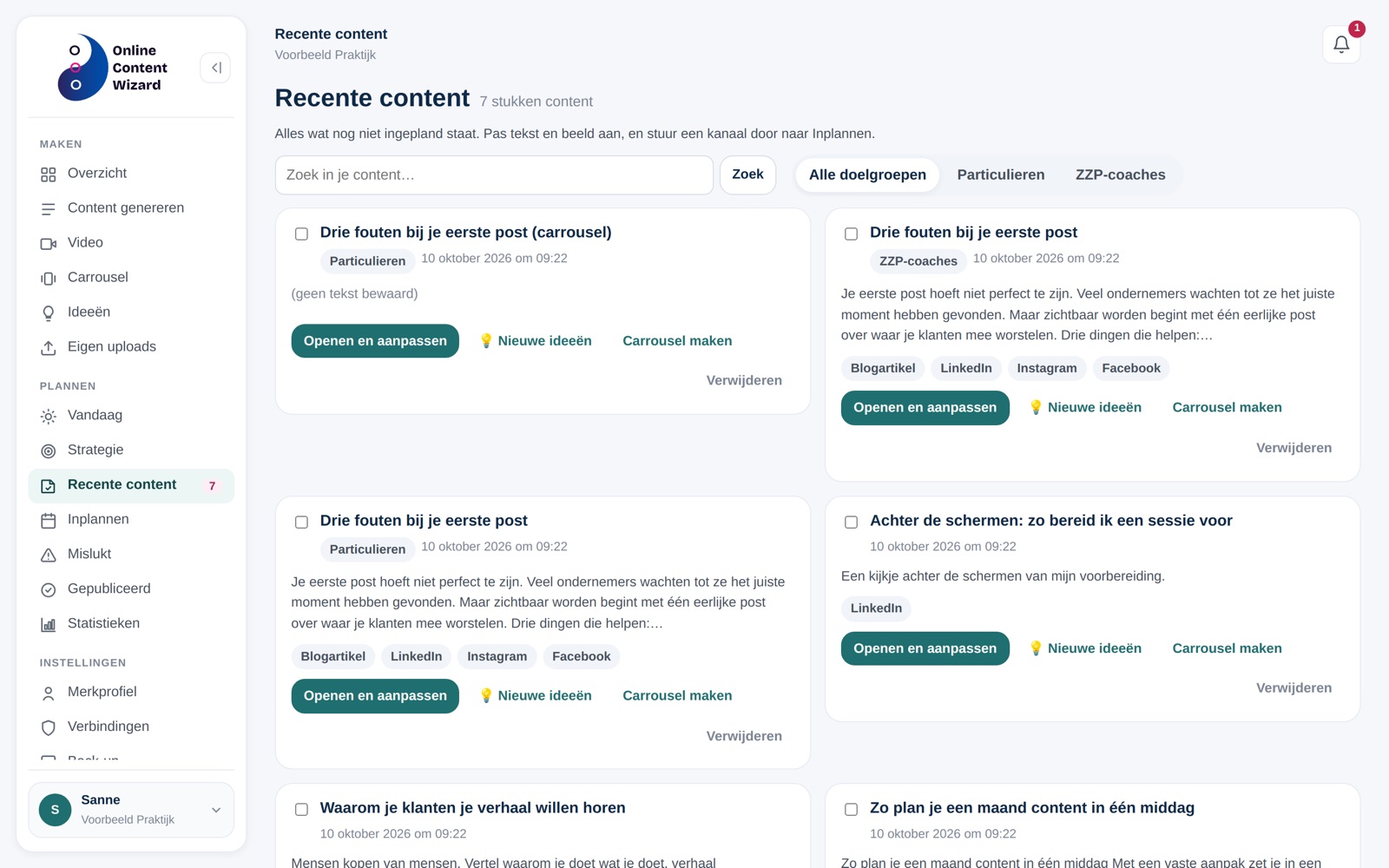
Onder Recente content vind je alles terug wat je hebt gemaakt en nog niet hebt ingepland. Je zoekt erin, past tekst en beeld aan, stuurt een kanaal door naar Inplannen en maakt van een oud stuk nieuwe ideeën of een carrousel. Wat mislukt of al live staat, vind je op de aparte pagina’s Mislukt en Gepubliceerd.
kort antwoord
Zo bekijk en hergebruik je recente content: klik in het menu onder Plannen op Recente content, zoek het stuk op en klik op Openen en aanpassen. Je kunt de tekst bewerken, een beeld toevoegen en met → Inplannen een kanaal naar de agenda sturen, of met 💡 Nieuwe ideeën en Carrousel maken nieuwe content van het stuk maken.
wanneer gebruik je deze functie?
Gebruik deze functie wanneer je:
- een eerder gemaakte tekst wilt terugvinden;
- een tekst wilt aanpassen voordat hij de deur uit gaat;
- een goed stuk opnieuw wilt gebruiken voor nieuwe ideeën of een carrousel;
- wilt opruimen.
de drie pagina’s met je content
- Recente content: alles wat nog niet ingepland staat. Hier pas je aan en plan je in.
- Mislukt: stukken waarvan het plaatsen misging, met de reden erbij.
- Gepubliceerd: wat er live staat, met de datum en een link naar de post.
Alle drie staan in het menu onder Plannen.
recente content gebruiken in stappen
stap 1. Open Recente content
Klik in het menu links onder Plannen op Recente content. Je ziet je content als kaarten, de nieuwste bovenaan. Bovenaan staat hoeveel stukken er zijn.
stap 2. Zoek of filter
Typ een woord in het zoekveld en klik op Zoek. Met Wis haal je de zoekopdracht weg. Heb je meer dan één doelgroep, dan kies je met de knoppen erachter een doelgroep, of Alle doelgroepen. Staan er meer stukken dan op de pagina passen, klik dan onderaan op Meer laden.
stap 3. Open een stuk en pas het aan
Klik op Openen en aanpassen. Je ziet per kanaal de post, met dezelfde knoppen als bij Content genereren: tekst aanpassen, Opnieuw, Beeld maken, Eigen beeld en Kopieer. Een tekstwijziging wordt bewaard zodra je het tekstvak verlaat.
stap 4. Stuur door naar Inplannen
Klik bij een kanaal op → Inplannen. De post komt in de wachtrij op Inplannen, waar je er een datum en tijd aan geeft. Bij Instagram, LinkedIn en Facebook kun je ook meteen op Nu publiceren klikken.
een stuk hergebruiken
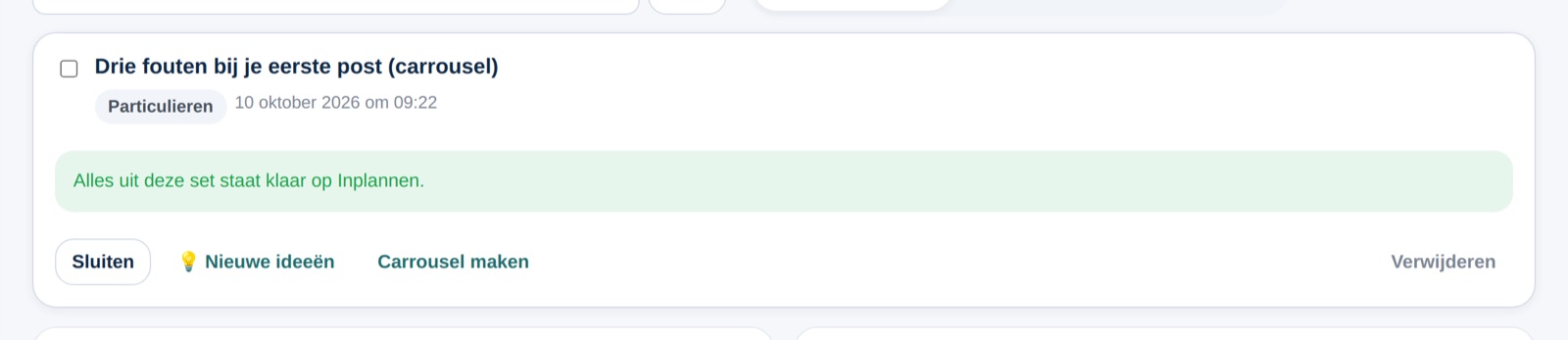
- 💡 Nieuwe ideeën: de wizard bedenkt nieuwe onderwerpen op basis van dit stuk. Vink aan welke je wilt houden en klik op Bewaar geselecteerde. Ze komen bij Ideeën.
- Carrousel maken: opent het scherm Carrousel met dit stuk als basis.
een mislukte publicatie oplossen
Open Mislukt. Bij elk stuk staat onder Waarom het misging de reden, bijvoorbeeld een verlopen koppeling. Los dat op, pas zo nodig de tekst aan via Openen en aanpassen en klik op Opnieuw inplannen.
content verwijderen
Klik op Verwijderen bij een stuk. Wil je er meer tegelijk weghalen, vink dan de vakjes links op de kaarten aan en klik op Verwijder geselecteerde. Direct daarna kun je het nog Ongedaan maken.
veelvoorkomende problemen
Ik vind een stuk niet terug
Wis je zoekopdracht en kies Alle doelgroepen. Staat het stuk inmiddels in de agenda, dan vind je het bij Inplannen. Is het al geplaatst, kijk dan bij Gepubliceerd.
Ik zocht de pagina Historie
Die heet nu Recente content. Mislukte en gepubliceerde stukken hebben een eigen pagina gekregen.
veelgestelde vragen
Waarom staat een ingepland stuk niet meer bij Recente content?
Recente content toont alleen wat nog niet ingepland staat. Haal je een post uit de agenda met Uit de agenda halen, dan komt hij hier terug.
Kan ik een gepubliceerde post nog aanpassen?
Bij Gepubliceerd kun je een stuk alleen bekijken en met Bekijk de post ↗ openen. Een aanpassing doe je op het platform zelf.
Is verwijderen definitief?
Je kunt het direct na het verwijderen nog ongedaan maken met Ongedaan maken.