 Online Content Wizard
Elke carrousel in de Online Content Wizard is een ontwerp-carrousel: strakke slides in jouw huisstijl, met je merkkleuren, je lettertypen en je logo. Geen AI-foto met een titel erop, maar een consistent ontwerp dat altijd herkenbaar is als jouw merk. In dit artikel lees je waar de wizard dat ontwerp vandaan haalt en hoe je het instelt.
kort antwoord
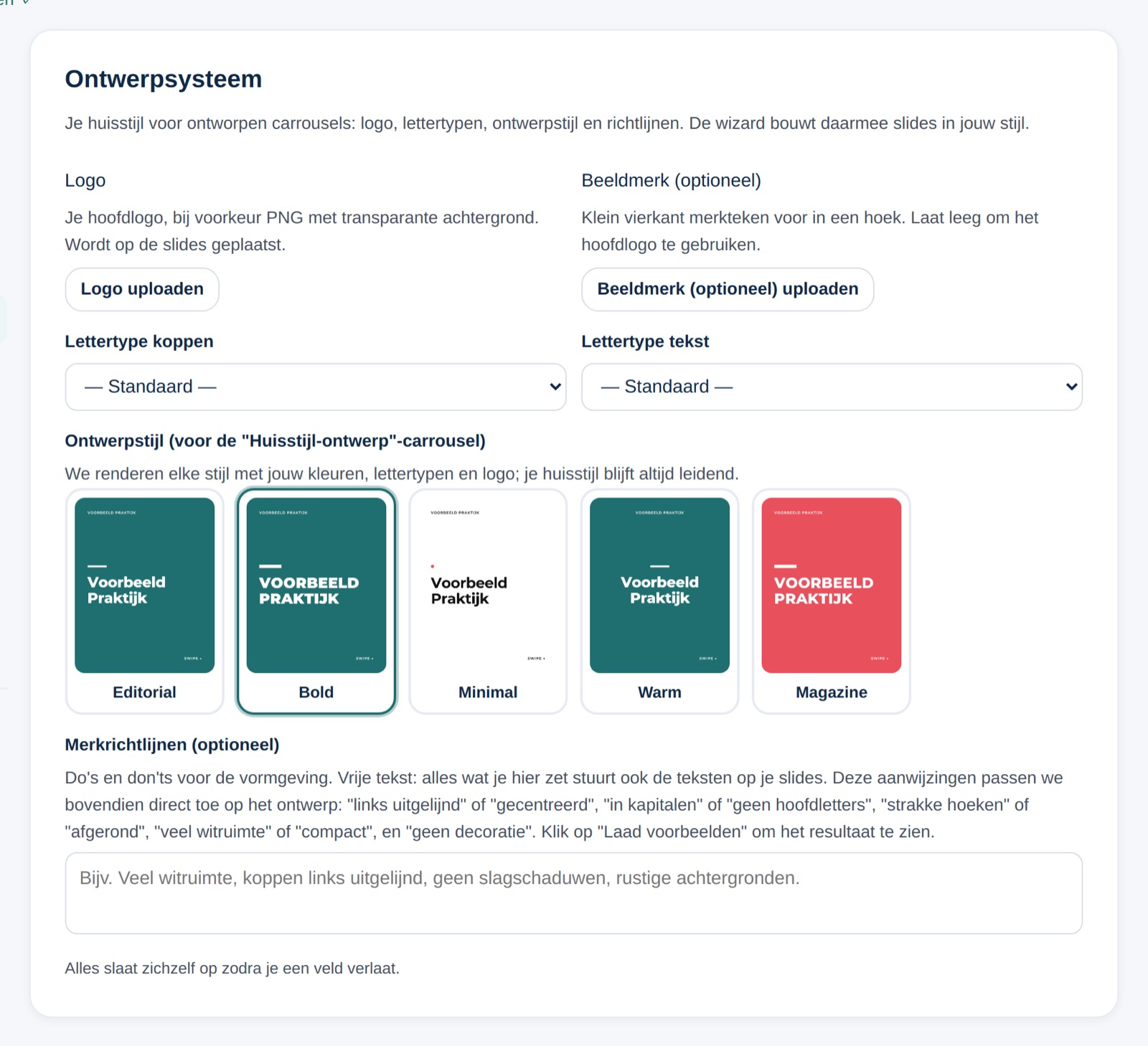
Ontwerp-carrousels zijn slides die de wizard tekent in je eigen huisstijl. Stel eenmalig je kleuren in bij Merkprofiel > Merkstem en je logo, lettertypen en ontwerpstijl bij Merkprofiel > Ontwerpsysteem. Daarna maakt elke carrousel bij Carrousel automatisch slides in die stijl.
waarom ontwerp-carrousels?
- Herkenbaar: elke slide heeft je eigen kleuren, lettertypen en logo.
- Aanpasbaar: je past kop en tekst per slide aan en tekent gratis opnieuw.
- Goedkoop: alleen het schrijven van de tekst kost iets; het tekenen van de slides is gratis.
De carrousel met een AI-foto en tekst erover bestaat niet meer. Wil je toch een foto, kies dan een eigen merkbeeld als achtergrond voor de eerste en laatste slide.
je huisstijl instellen voor ontwerp-carrousels
stap 1. Kleuren
Ga naar Merkprofiel > Merkstem en vul je Hoofdkleur (hex) en je Huisstijlkleuren (hex, komma-gescheiden) in.
stap 2. Logo
Ga naar Merkprofiel > Ontwerpsysteem en upload je Logo, bij voorkeur een PNG met transparante achtergrond. Een Beeldmerk (optioneel) is een klein vierkant merkteken voor in een hoek.
stap 3. Lettertypen
Kies bij Lettertype koppen en Lettertype tekst je lettertypen. Zie Bewerk je caption en gebruik je merklettertype.
stap 4. Ontwerpstijl
Klik bij Ontwerpstijl op Laad voorbeelden en kies de stijl die je het mooist vindt. Zie Kies een ontwerpstijl voor je carrousels.
stap 5. Merkrichtlijnen (optioneel)
Bij Merkrichtlijnen (optioneel) schrijf je do’s en don’ts voor de vormgeving. Een aantal aanwijzingen past de wizard direct toe op het ontwerp, zoals “links uitgelijnd” of “gecentreerd”, “in kapitalen” of “geen hoofdletters”, “strakke hoeken” of “afgerond”, “veel witruimte” of “compact”, en “geen decoratie”.
Je hoeft niets op te slaan: elk veld slaat zichzelf op.
zo maak je een ontwerp-carrousel
- Klik in het menu onder Maken op Carrousel.
- Typ je onderwerp en kies kanaal en aantal slides.
- Laat Stijl op Jouw stijl staan, of kies voor deze ene carrousel een andere stijl.
- Klik op Maak carrousel.
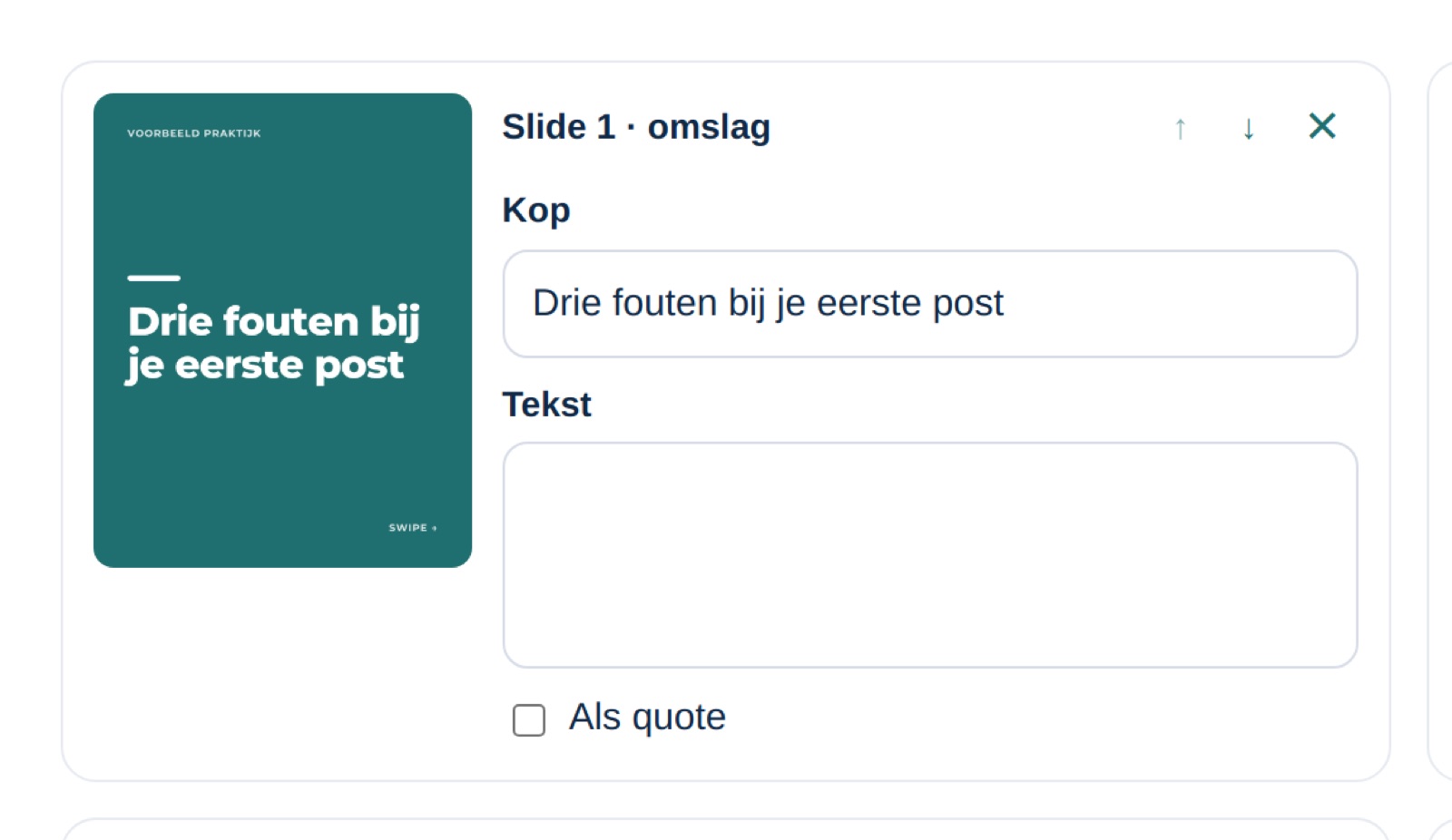
De wizard schrijft zelf de tekst per slide (kop en toelichting) en zorgt voor een sterke omslag en een afsluiter met call-to-action. De vorm komt uit je huisstijl, de woorden uit je onderwerp. Hoe je daarna bewerkt en plaatst, lees je in Een carrousel aanmaken.
veelgestelde vragen
Kan ik nog een carrousel met AI-foto’s maken?
Nee, die mogelijkheid is weg. Je kunt wel een eigen foto uit je merkbeelden als achtergrond gebruiken voor de eerste en laatste slide. Voeg die beelden toe bij Merkprofiel > Merkbeelden.
Ik heb geen logo. Werkt het dan ook?
Ja. Zonder logo tekent de wizard de slides met je kleuren en lettertypen. Je kunt ook bij het maken Logo op de slides uitvinken.
Ik pas mijn huisstijl aan. Veranderen mijn carrousels dan mee?
Nieuwe carrousels krijgen meteen je nieuwe huisstijl. Een bestaande carrousel krijgt hem zodra je op Opnieuw tekenen (gratis) klikt.