 Online Content Wizard
kort antwoord
Zo koppel je opslag aan de Online Content Wizard: ga naar Verbindingen, klik op de kaart Opslag bij Google Drive of Dropbox op Koppelen en geef toestemming. Vanaf dan komt alles wat je maakt, zoals teksten, beelden, carrousels en video’s, ook in een map in je eigen Drive of Dropbox.
wanneer gebruik je deze functie?
Koppel opslag wanneer je:
- je teksten, beelden en video’s automatisch wilt bewaren;
- carrousels op één vaste plek wilt verzamelen;
- je content wilt delen met of doorgeven aan je team.
wat heb je nodig?
- Een account bij Google Drive of Dropbox.
- Het liefst ben je al ingelogd bij dat account in dezelfde browser.
opslag koppelen in de wizard
Stap 1. Ga naar Verbindingen
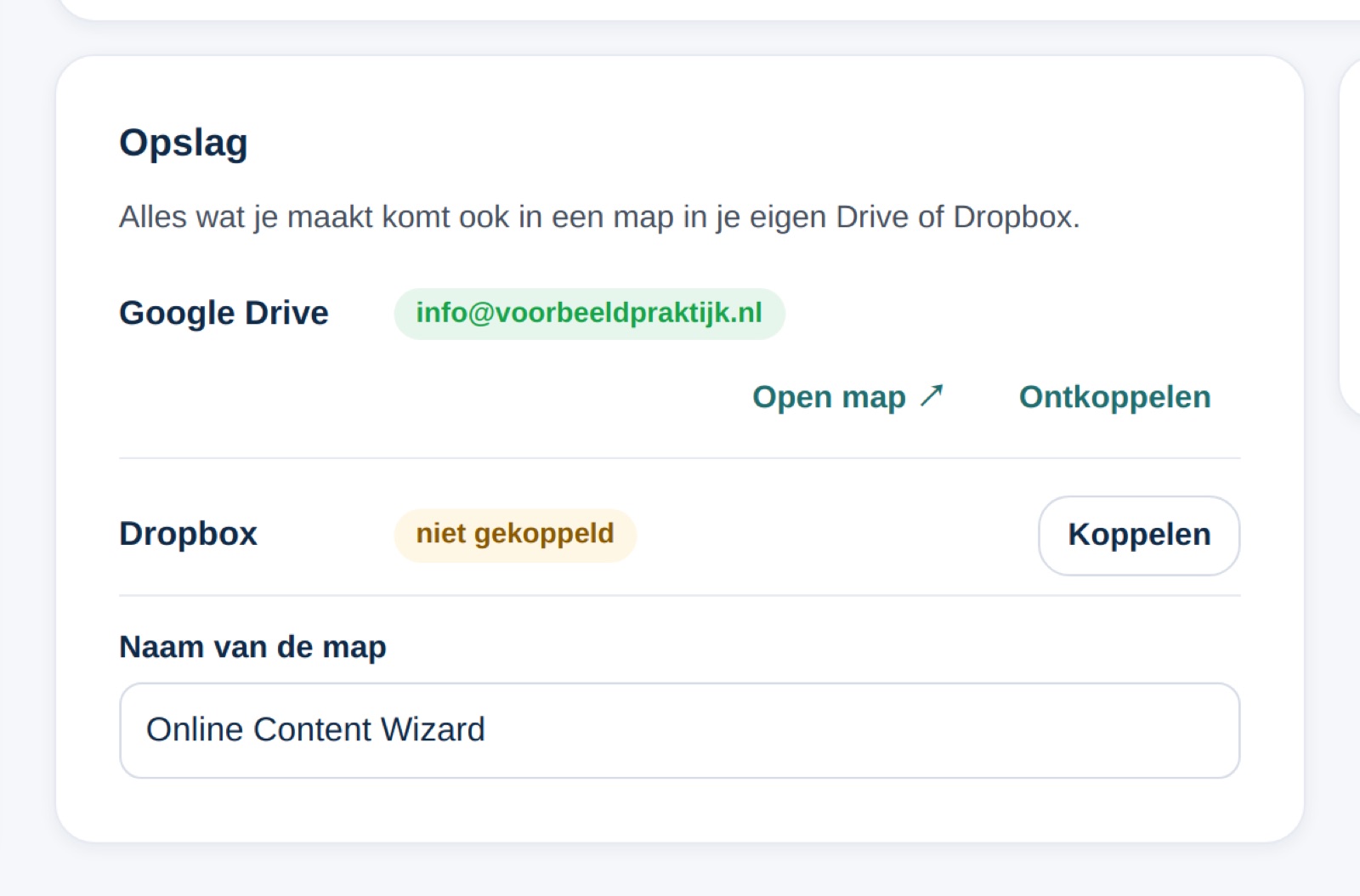
Klik in het menu onder Instellingen op Verbindingen en zoek de kaart Opslag.
Stap 2. Klik op Koppelen
Klik bij Google Drive of Dropbox op Koppelen.
Stap 3. Log in en geef toestemming
Log in bij Google of Dropbox en geef toestemming. De wizard vraagt zo weinig mogelijk:
- Google Drive: alleen toegang tot bestanden die de wizard zelf maakt. Je andere bestanden in Drive blijven buiten bereik.
- Dropbox: de wizard werkt in een eigen app-map in je Dropbox (onder Apps) en kan een deellink maken om de map te openen.
Stap 4. Terug in de wizard
Je komt vanzelf terug op Verbindingen met de melding Google Drive is gekoppeld. of Dropbox is gekoppeld. Bij de dienst staat nu je account.
Stap 5. Kies de naam van de map (optioneel)
Bij Naam van de map staat de hoofdmap waarin de wizard alles bewaart. Pas de naam aan als je wilt. Klik daarna buiten het veld; je ziet de melding Mapnaam bewaard.
wat komt er in je map?
Voor elk stuk content maakt de wizard een submap met de datum en het onderwerp. Daarin staan:
- per kanaal een document met de tekst: op Google Drive een Google Doc dat je online kunt bewerken, op Dropbox een Word-bestand (.docx);
- de beelden die bij je posts horen;
- de slides van je carrousels;
- je video’s.
Je kunt Google Drive en Dropbox ook allebei koppelen. Dan komt alles in beide mappen.
het resultaat controleren
- Controleer of bij de dienst je account staat (of gekoppeld).
- Maak een post of carrousel.
- Klik op de kaart Opslag op Open map ↗ en kijk of de nieuwe submap erin staat.
veelvoorkomende problemen
Mijn bestanden verschijnen niet in de map
Mogelijke oorzaak: de koppeling is verlopen of de toegang is ingetrokken in je Google- of Dropbox-account. Oplossing: klik op de kaart Opslag op Ontkoppelen, bevestig en klik daarna op Koppelen. Een mislukte upload laat het maken van je content nooit mislukken; je post staat dus gewoon in de wizard.
Ik zie “Koppelen mislukt”
Je hebt geen toestemming gegeven of het inloggen is afgebroken. Na een paar seconden kom je terug op Verbindingen met de reden. Klik opnieuw op Koppelen. Bij Google kan de melding “Geen refresh_token van Google” verschijnen: koppel dan gewoon opnieuw.
Ik kom niet terug in de wizard na het inloggen
Klik op de pagina met de melding op Terug naar je account. Gebruik bij een nieuwe poging dezelfde browser waarin je in de wizard bent ingelogd.
Ik vind de map niet in Dropbox
Kijk in je Dropbox in de map Apps. Of klik in de wizard op Open map ↗.
veelgestelde vragen
Kan ik zowel Google Drive als Dropbox koppelen?
Ja. Koppel je beide, dan bewaart de wizard alles in beide mappen.
Kan de wizard mijn andere bestanden zien?
Nee. Op Google Drive ziet de wizard alleen wat hij zelf maakt, op Dropbox alleen de eigen app-map.
Wat gebeurt er met mijn bestanden als ik ontkoppel?
Die blijven gewoon in je Drive of Dropbox staan. Nieuwe content komt er alleen niet meer bij.
Is opslag verplicht?
Nee. Alles wat je maakt staat ook in de wizard, onder Recente content. De opslag is een extra kopie in je eigen map.