 Online Content Wizard
kort antwoord
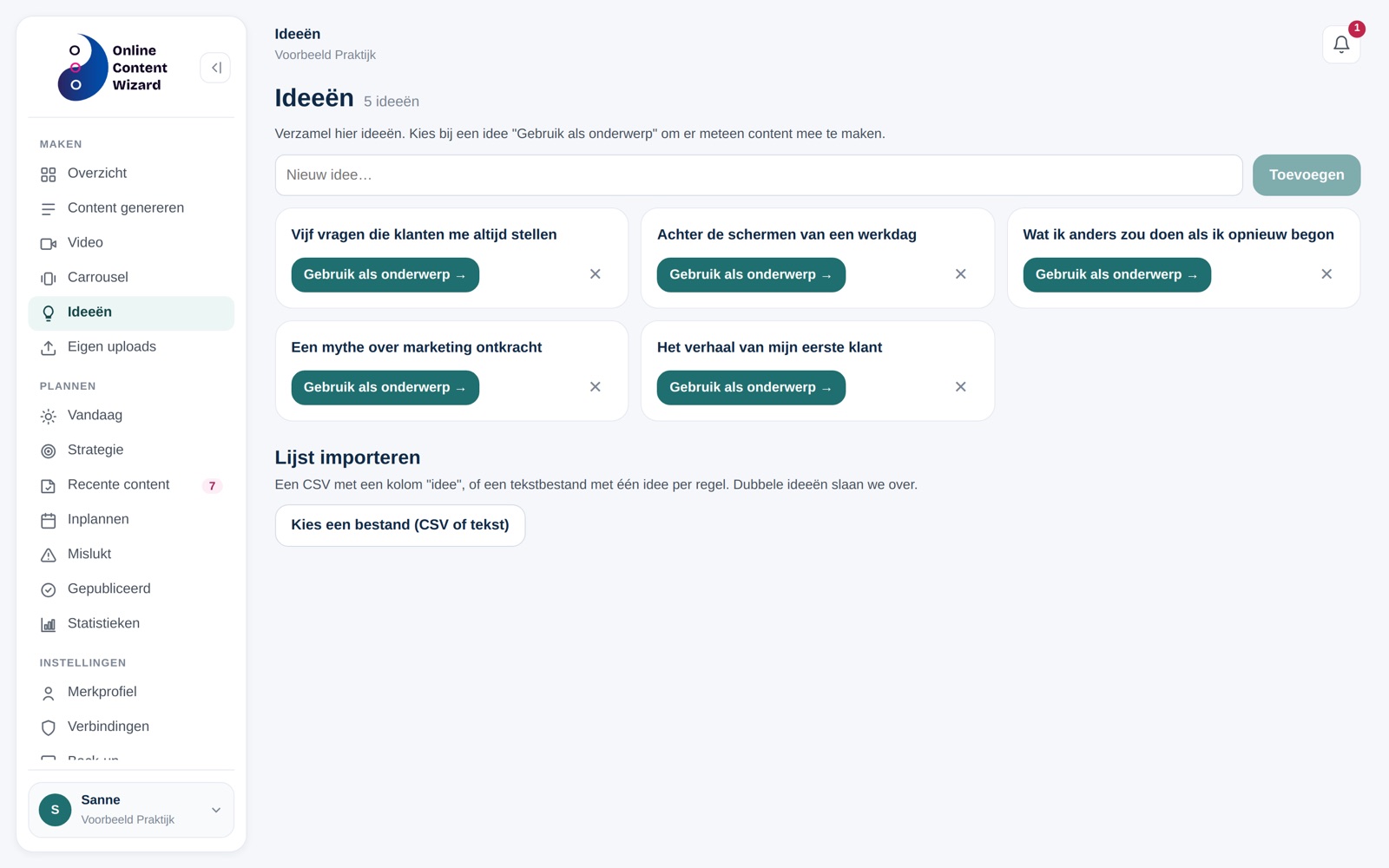
Zo beheer je je ideeën: klik onder Maken op Ideeën, typ een onderwerp en klik op Toevoegen. Met Gebruik als onderwerp → maak je er meteen content van. Je kunt ook een lijst importeren, of de wizard nieuwe ideeën laten bedenken via 💡 Nieuwe ideeën bij Recente content.
Bij Ideeën bewaar je onderwerpen voor later. Zo hoef je een goed idee niet te onthouden en heb je altijd een lijst om uit te kiezen. Hier lees je hoe je ideeën beheert: toevoegen, gebruiken, verwijderen en importeren.
wanneer gebruik je deze functie?
- Je wilt onderwerpen verzamelen voor later.
- Je wilt een hele lijst ideeën in één keer toevoegen.
- Je wilt een bewaard idee snel omzetten in content.
wat heb je nodig?
- Je bent ingelogd in de app.
een idee toevoegen
stap 1. Ga naar Ideeën
Klik in het menu onder Maken op Ideeën.
stap 2. Typ je idee
Typ je onderwerp in het veld Nieuw idee….
stap 3. Voeg het toe
Klik op Toevoegen of druk op Enter. Je idee verschijnt als kaart in de lijst. Staat het idee er al, dan zie je “Dit idee staat al in je lijst.”
een idee gebruiken
Klik bij een idee op Gebruik als onderwerp →. Content genereren opent dan met het idee al ingevuld.
Ook bij Content genereren zelf zie je onder het onderwerp Of kies een idee: met drie ideeën uit je lijst als knoppen. Heb je er meer, klik dan op Alle … ideeën →.
Zodra je van een idee content hebt gemaakt, haalt de wizard het van je lijst. Je ziet dan “Het idee is van je ideeënlijst gehaald.”
een idee verwijderen
Klik op het kruisje ✕ bij een idee. Per ongeluk verwijderd? Klik dan meteen op Ongedaan maken.
een lijst importeren
Onderaan staat Lijst importeren. Klik op Kies een bestand (CSV of tekst) en kies:
- een CSV-bestand met een kolom “idee”, of
- een tekstbestand met één idee per regel.
Dubbele ideeën slaat de wizard over. Je ziet hoeveel ideeën er zijn toegevoegd.
nieuwe ideeën laten bedenken
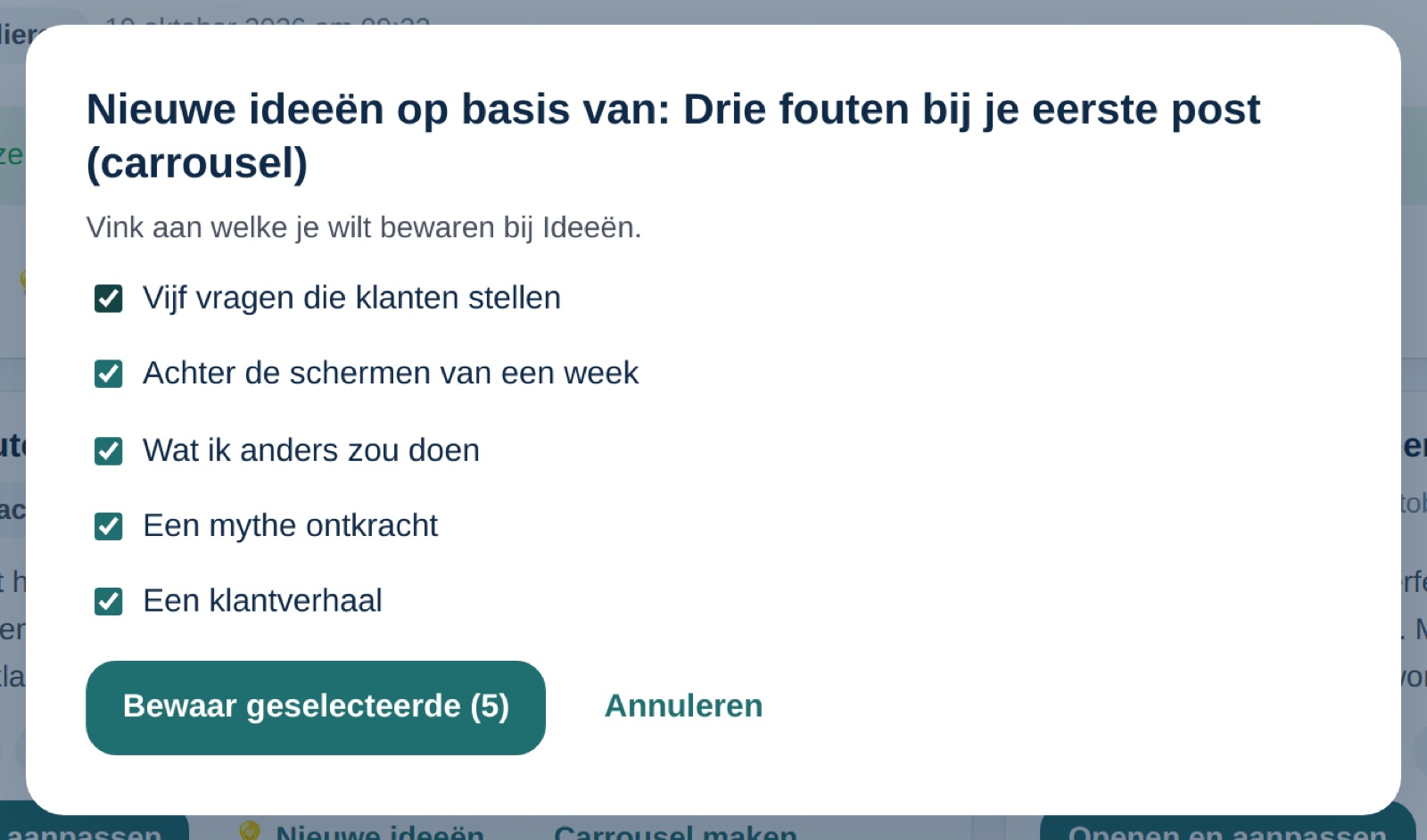
Ga naar Recente content en klik bij een stuk op 💡 Nieuwe ideeën. De wizard bedenkt dan nieuwe onderwerpen op basis van dat stuk. Vink aan welke je wilt houden en klik op Bewaar geselecteerde. Ze komen bij Ideeën te staan.
zoeken in je ideeën
Heb je 12 of meer ideeën, dan verschijnt een zoekveld Zoek in je ideeën…. Typ een woord en je ziet alleen de ideeën waarin dat woord staat.
veelvoorkomende problemen
De knop Toevoegen werkt niet
Het veld is nog leeg. Typ eerst een onderwerp.
Mijn idee is uit de lijst verdwenen
Waarschijnlijk heb je er content van gemaakt. Dan haalt de wizard het idee vanzelf van je lijst. De content vind je onder Recente content.
Mijn import voegt niets toe
Alle ideeën uit het bestand stonden al in je lijst, of het bestand heeft niet de goede vorm. Gebruik een CSV met een kolom “idee” of een tekstbestand met één idee per regel.
veelgestelde vragen
Hoe lang mag een idee zijn?
Maximaal 500 tekens. Een korte zin werkt het best.
Kan ik mijn ideeën exporteren?
Ja, via Back-up > Exporteer al mijn gegevens. Je ideeën zitten in dat bestand.
Wat gebeurt er met een idee als ik er content van maak?
Het verdwijnt van je lijst, zodat je lijst overzichtelijk blijft. De wizard onthoudt wel dat je het hebt gebruikt.