 Online Content Wizard
kort antwoord
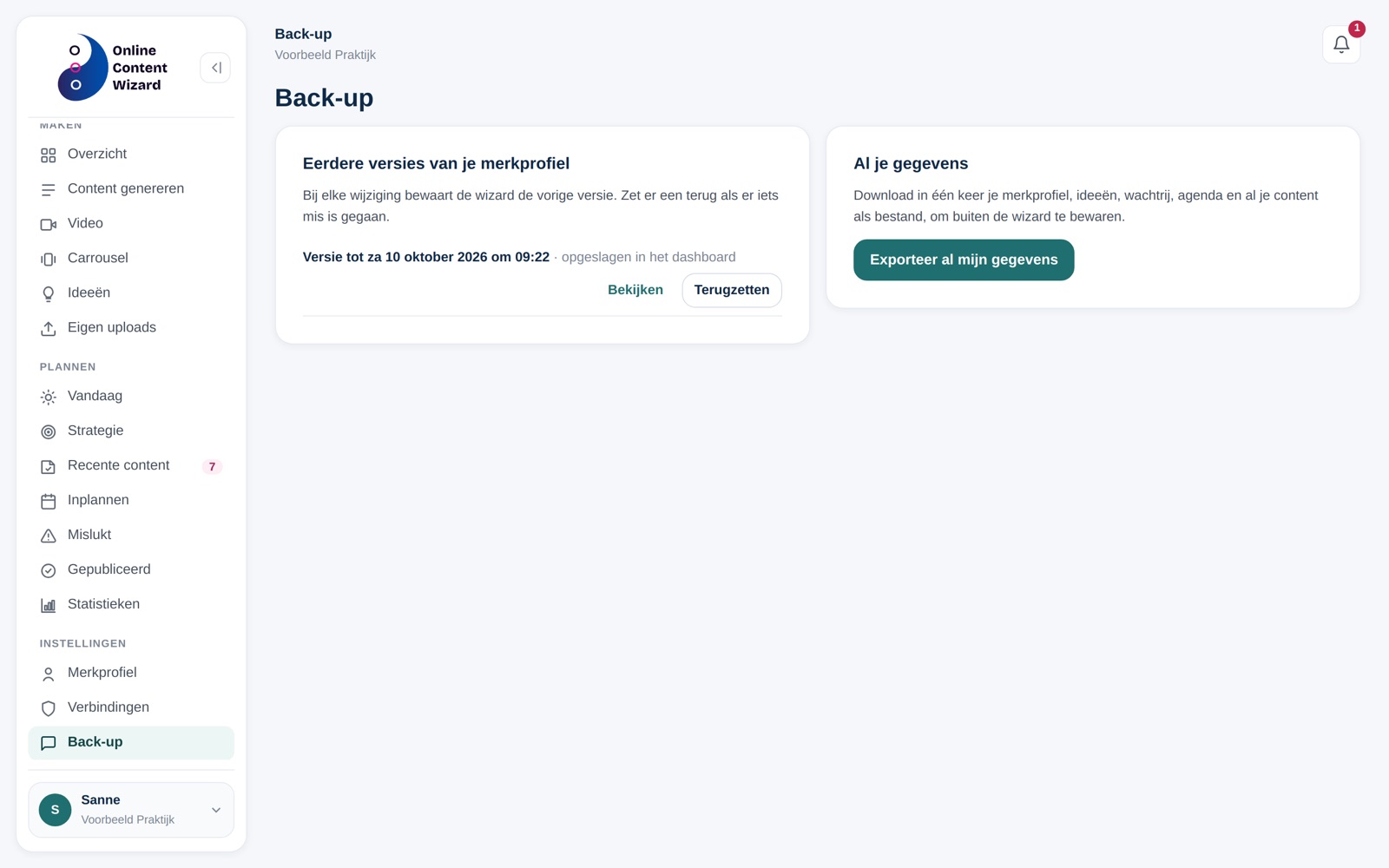
Een back-up maken hoeft niet meer: bij elke wijziging bewaart de wizard automatisch de vorige versie van je merkprofiel. Terugzetten doe je onder Instellingen > Back-up met Terugzetten. Wil je al je gegevens zelf bewaren, klik dan op Exporteer al mijn gegevens.
Onder Back-up vind je twee dingen: de automatische versiegeschiedenis van je merkprofiel en een export van al je gegevens. Je hoeft dus zelf geen back-up te maken voordat je iets wijzigt. Hier lees je hoe je een back-up terugzet en hoe je je gegevens downloadt.
wanneer gebruik je deze functie?
- Er is iets misgegaan in je merkprofiel en je wilt terug naar een eerdere versie.
- Je wilt zien hoe je merkprofiel er eerder uitzag.
- Je wilt al je gegevens als bestand bewaren, buiten de wizard.
wat heb je nodig?
- Je bent ingelogd in de app.
hoe de automatische back-up werkt
Elke keer dat je je merkprofiel aanpast, bewaart de wizard de versie van daarvoor. Die versies zie je onder Eerdere versies van je merkprofiel, met de datum en tijd en hoe de wijziging ontstond, bijvoorbeeld “opgeslagen in de app” of “teruggezet”. Oude back-ups uit het vroegere dashboard staan er ook in.
Zie je nog geen versies? Dan heb je je merkprofiel nog niet aangepast. Zodra je dat doet, verschijnen ze hier.
een back-up terugzetten
stap 1. Ga naar Back-up
Klik in het menu onder Instellingen op Back-up.
stap 2. Bekijk een versie
Klik bij een versie op Bekijken. Je ziet dan in het kort wat erin stond: bedrijf, merkstem, doelgroepen, kanalen en producten.
stap 3. Zet terug
Klik op Terugzetten in de lijst, of op Deze versie terugzetten in het venster. Bevestig je keuze.
Geen zorgen: je huidige merkprofiel gaat eerst zelf de geschiedenis in. Je kunt het terugzetten dus altijd weer ongedaan maken. Na het terugzetten staat je vorige versie bovenaan de lijst.
al je gegevens exporteren
Klik onder Al je gegevens op Exporteer al mijn gegevens. Je downloadt dan één bestand met je merkprofiel, ideeën, wachtrij, agenda en al je content. Het bestand heet bijvoorbeeld ocw-export-2026-10-10.json. Bewaar het op een veilige plek.
het resultaat controleren
- Open Merkprofiel.
- Controleer of de velden weer zo staan als in de versie die je hebt teruggezet.
veelvoorkomende problemen
Ik zie geen eerdere versies
Je hebt je merkprofiel nog niet aangepast sinds de versiegeschiedenis bestaat. Na je eerste wijziging verschijnen de versies vanzelf.
Ik heb de verkeerde versie teruggezet
Geen probleem. Je vorige versie staat nu bovenaan de lijst. Klik daar op Terugzetten.
veelgestelde vragen
Moet ik zelf nog een back-up maken?
Nee. De wizard bewaart bij elke wijziging automatisch de vorige versie van je merkprofiel. De oude vakjes om handmatig een back-up op te slaan zijn verdwenen.
Wat zet ik terug met Terugzetten?
Alleen je merkprofiel. Je content, ideeën, agenda en verbindingen blijven zoals ze zijn.
Kan ik de export weer inlezen?
Nee, de export is bedoeld om je gegevens zelf te bewaren, buiten de wizard. Terugzetten doe je met de versiegeschiedenis.