 Online Content Wizard
kort antwoord
Zo maak je een video met de Online Content Wizard: klik in het menu onder Maken op Video en kies bovenaan de soort video: Zelf opnemen (Reels), Met je avatar (HeyGen) of Cinematisch (Veo). Je avatar-video werkt met je eigen HeyGen-sleutel, een cinematische video met je eigen Gemini-sleutel. Een klare video plaats je meteen, of je plant hem in op Instagram, Facebook of YouTube.
wanneer gebruik je deze functie?
Gebruik Video wanneer je:
- een korte video of reel voor social media wilt maken;
- een video wilt waarin je eigen avatar je tekst uitspreekt;
- een korte, sfeervolle filmscène wilt laten maken op basis van een beschrijving of een van je merkbeelden.
drie soorten video
Bovenaan het scherm Video kies je wat voor video je wilt maken. De wizard onthoudt je laatste keuze.
- Zelf opnemen (Reels): de wizard schrijft de tekst, jij spreekt die in of neemt jezelf op, en de wizard maakt er een video van in je huisstijl. Dit kost geen HeyGen-credits. Hoe dat werkt, lees je in het artikel Reels maken.
- Met je avatar (HeyGen): je avatar uit HeyGen vertelt je script. Dit werkt met je eigen HeyGen-sleutel.
- Cinematisch (Veo): Google Veo maakt een korte filmscène van 4, 6 of 8 seconden. Dit werkt met je eigen Gemini-sleutel.
Zie je bovenaan geen keuze? Dan staat er voor jouw account maar één soort video aan.
wat heb je nodig?
- Voor Met je avatar: een HeyGen-account met minstens één avatar en je HeyGen-sleutel. Wil je je eigen ElevenLabs-stem gebruiken, dan ook je ElevenLabs-sleutel.
- Voor Cinematisch: een Google Gemini-sleutel.
- Het liefst een gekoppelde opslag (Google Drive of Dropbox), zodat elke video ook in je eigen map komt.
Let op: video maak je altijd op je eigen sleutel. De kosten betaal je dus rechtstreeks bij HeyGen of Google. De wizard laat je vooraf een schatting zien.
de sleutels instellen bij Verbindingen
HeyGen voor je avatar-video
- Klik in het menu onder Instellingen op Verbindingen.
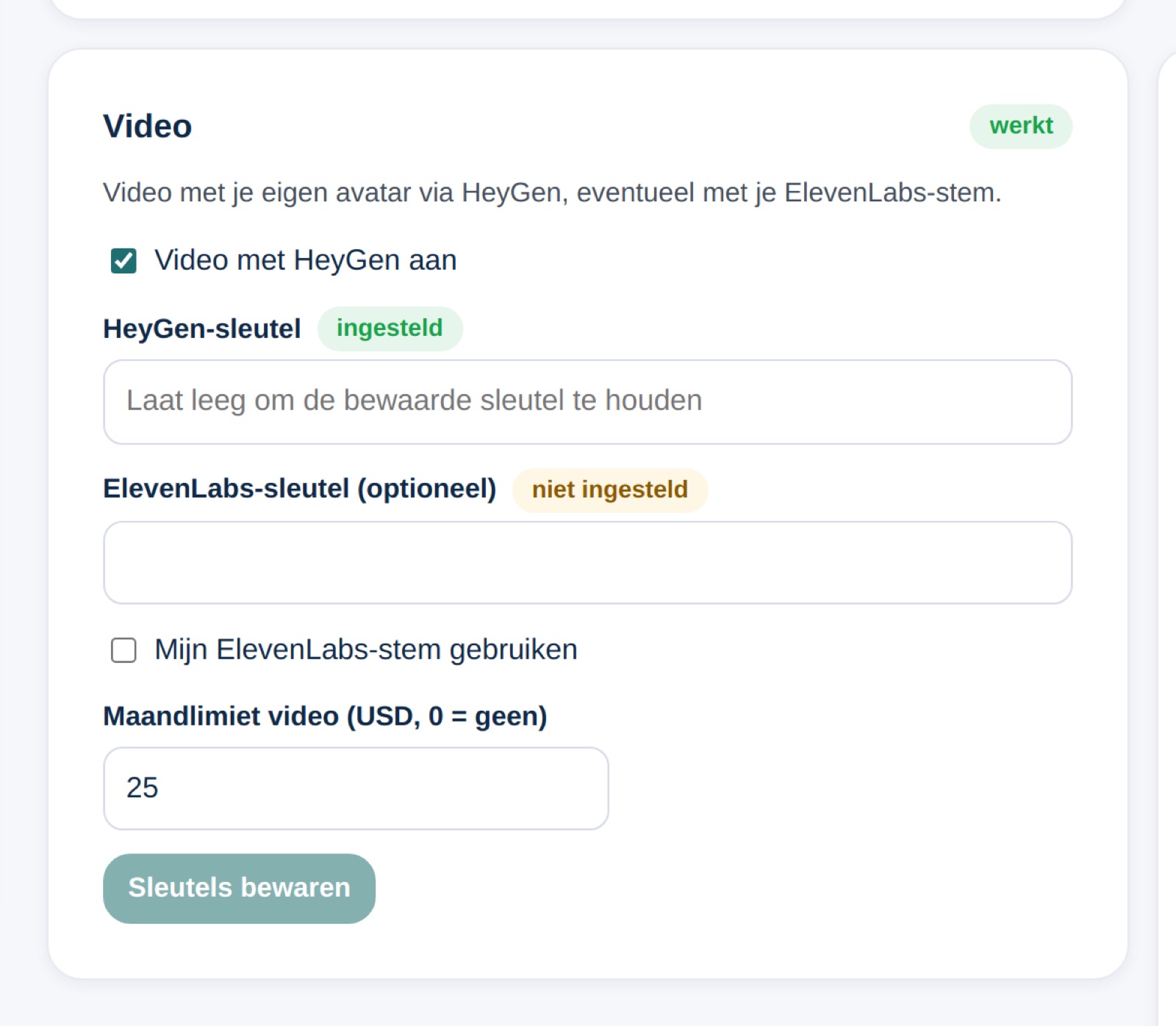
- Zet op de kaart Video een vinkje bij Video met HeyGen aan.
- Vul je HeyGen-sleutel in. Gebruik je ElevenLabs, vul dan ook de ElevenLabs-sleutel (optioneel) in en zet een vinkje bij Mijn ElevenLabs-stem gebruiken.
- Stel bij Maandlimiet video (USD, 0 = geen) in hoeveel je per maand maximaal aan video wilt uitgeven.
- Klik op Sleutels bewaren. Bij de sleutel staat nu ingesteld.
Gemini voor cinematische video
- Ga naar Verbindingen en kies op de kaart AI-schrijver de aanbieder Google Gemini.
- Vul je Google Gemini-sleutel in en klik op Sleutel bewaren.
Let op: de aanbieder die op de kaart AI-schrijver aan staat, schrijft ook je posts. Wil je dat je vertrouwde schrijver dat blijft doen, klik dan na het bewaren weer op die aanbieder. Je Gemini-sleutel blijft bewaard.
een video met je avatar maken
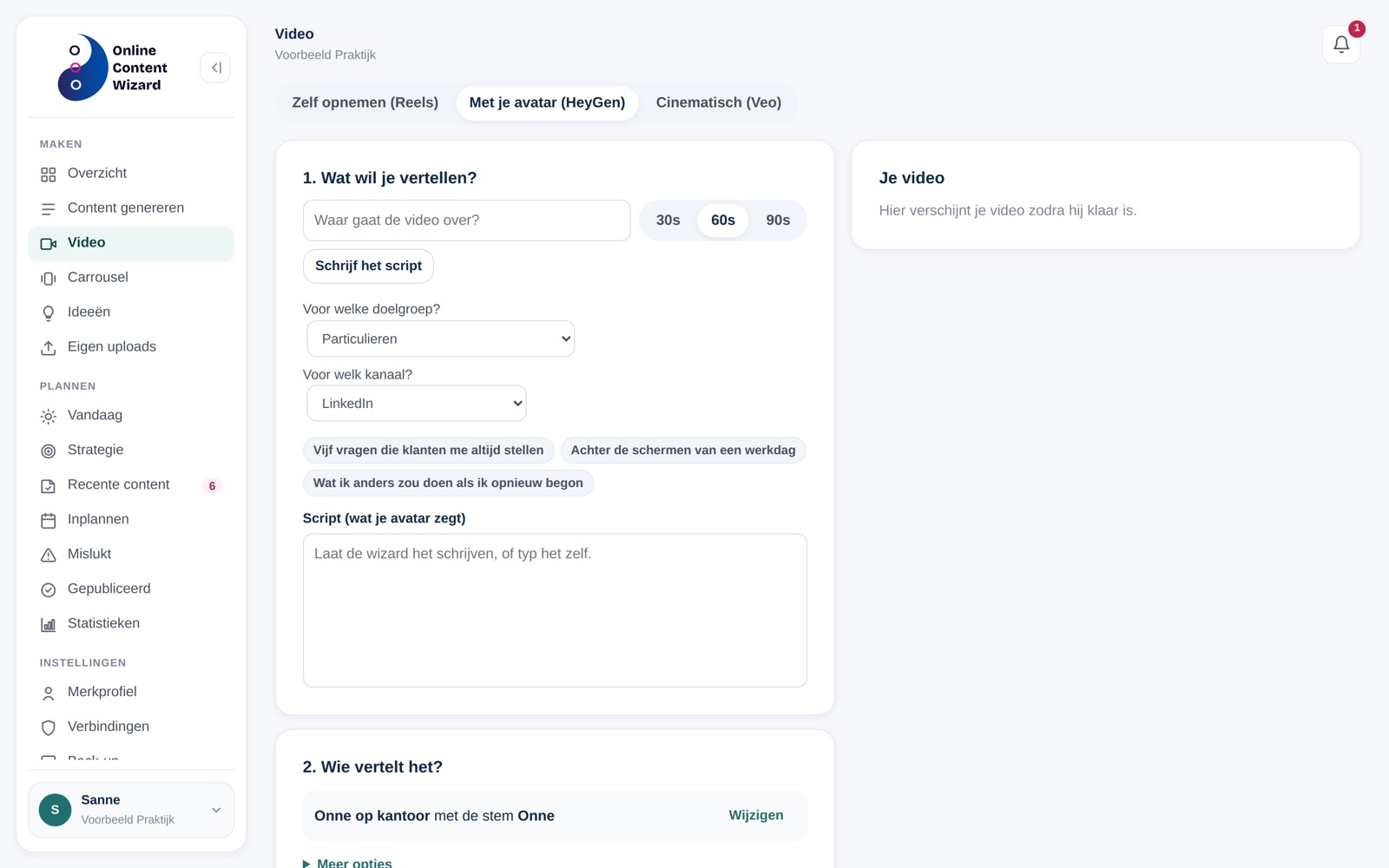
Stap 1. Wat wil je vertellen?
Klik op Video en kies Met je avatar (HeyGen). Typ waar de video over gaat, of klik op een van de ideeën uit je lijst. Kies de lengte (30s, 60s of 90s) en voor welke doelgroep en welk kanaal de video is. Klik op Schrijf het script, of typ het script zelf bij Script (wat je avatar zegt). Onder het script zie je hoe lang de video ongeveer wordt en wat hij ongeveer kost.
Stap 2. Wie vertelt het?
De wizard haalt je avatars en stemmen op uit HeyGen en onthoudt je keuze. Wil je een andere avatar of stem, klik dan op Wijzigen. Onder Meer opties kies je het formaat (Staand (reel, short) of Liggend (YouTube)), zet je Ondertiteling in de video aan of uit en kun je een sjabloon uit HeyGen kiezen.
Stap 3. Maken
Klik op Maak de video en bevestig de geschatte kosten. HeyGen heeft meestal een paar minuten nodig. Je mag de pagina gerust sluiten: de video wordt afgemaakt en komt ook in je opslagmap.
een cinematische video maken
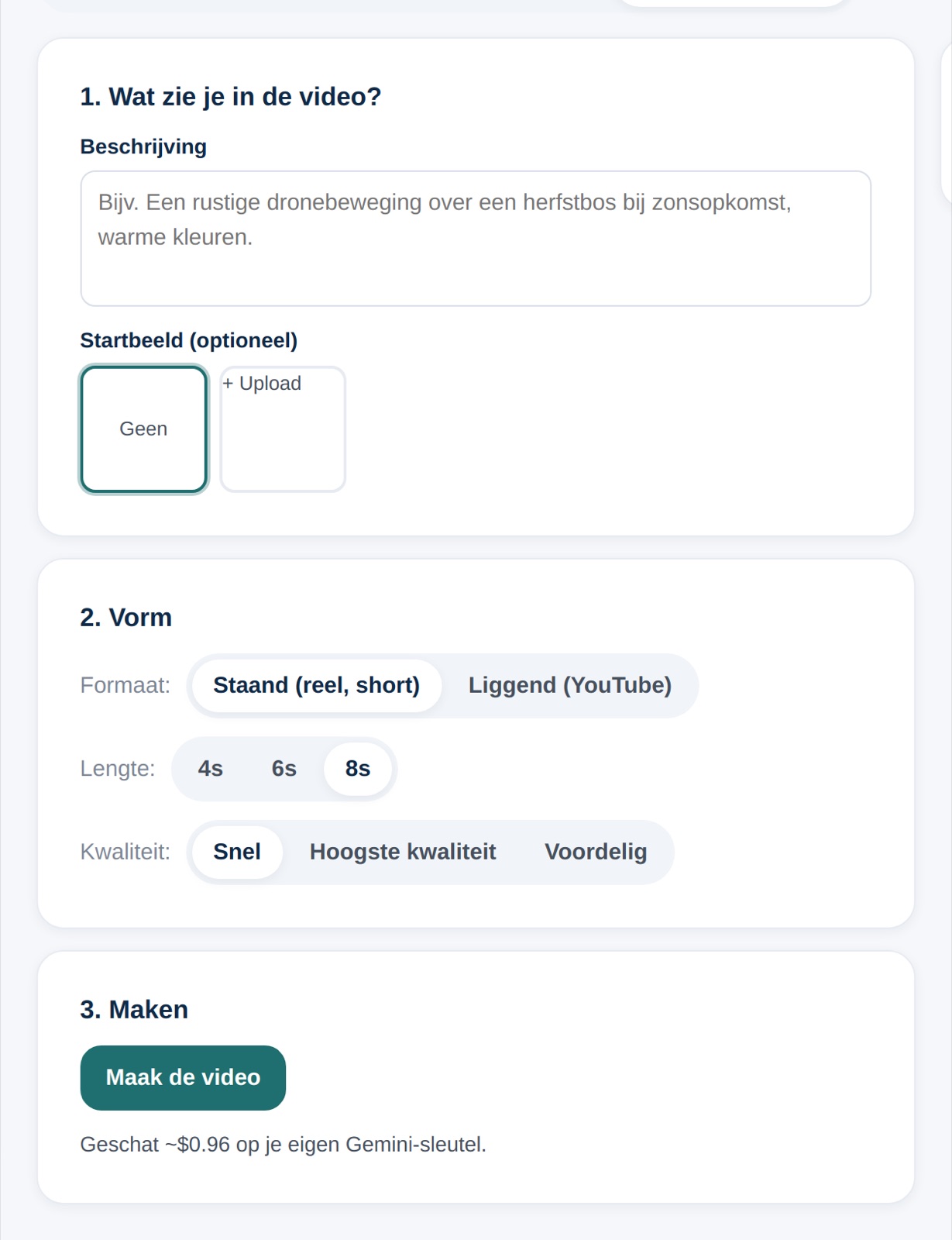
Stap 1. Wat zie je in de video?
Kies bovenaan Cinematisch (Veo). Beschrijf bij Beschrijving wat er in beeld gebeurt, bijvoorbeeld de beweging, de plek en de kleuren. Wil je dat de video begint met een van je eigen beelden, kies dan een Startbeeld (optioneel) uit je merkbeelden of klik op + Upload.
Stap 2. Vorm
Kies het Formaat (Staand (reel, short) of Liggend (YouTube)), de Lengte (4, 6 of 8 seconden) en de Kwaliteit: Snel (aanbevolen), Hoogste kwaliteit (duurder) of Voordelig (eenvoudiger beeld).
Stap 3. Maken
Klik op Maak de video. De knop toont dan de geschatte kosten. Klik nog een keer om te bevestigen. Veo heeft meestal een paar minuten nodig.
je video bekijken, plaatsen of inplannen
Is de video klaar, dan speelt hij af in het blok Je video. Daaronder vind je Downloaden en Open in je map (als je opslag hebt gekoppeld).
Bij Plaatsen of inplannen kies je Instagram (reel), Facebook of YouTube. Vul het bijschrift in (voor YouTube een titel, beschrijving en zichtbaarheid). Klik op Nu plaatsen of Uploaden naar YouTube. Wil je hem later laten plaatsen, zet dan een vinkje bij Later inplannen, kies het moment en klik op Inplannen. Je vindt de video daarna onder Inplannen.
veelvoorkomende problemen
Ik zie “Kies eerst HeyGen als video-generator”
Oorzaak: HeyGen staat nog niet aan. Oplossing: zet bij Verbindingen op de kaart Video een vinkje bij Video met HeyGen aan en bewaar je HeyGen-sleutel.
Ik zie “Veo gebruikt je eigen Gemini-sleutel”
Oorzaak: er is nog geen Gemini-sleutel bewaard. Oplossing: klik op Naar Verbindingen en vul je sleutel in op de kaart AI-schrijver bij Google Gemini.
Er staan geen avatars in de lijst
Oorzaak: in je HeyGen-account staat nog geen avatar. Oplossing: maak een avatar in HeyGen en klik daarna onder Meer opties op Lijsten verversen.
Maandlimiet voor video bereikt
Oorzaak: de geschatte kosten van deze video plus wat je deze maand al gebruikte, komen boven je limiet. Oplossing: verhoog de Maandlimiet video op de kaart Video bij Verbindingen, of wacht tot de nieuwe maand.
De Instagram-reel wordt niet geplaatst
Een Instagram-reel moet minstens 3 seconden duren. Controleer ook of Instagram gekoppeld is bij Verbindingen.
veelgestelde vragen
Wat kost een video?
Dat betaal je zelf, op je eigen sleutel bij HeyGen of Google. De wizard toont vooraf een schatting en vraagt je die te bevestigen. Met de maandlimiet houd je de kosten in de hand.
Kan ik nog video maken met Runway?
Nee. Runway zit niet meer in de wizard. Voor korte filmscènes gebruik je nu Cinematisch (Veo).
Moet ik op de pagina blijven terwijl de video wordt gemaakt?
Nee. Je kunt de pagina sluiten. De video wordt afgemaakt en komt in je opslagmap. Open je Video later weer, dan pakt de wizard de voortgang op.
Welk formaat kies ik voor Instagram en YouTube Shorts?
Kies Staand (reel, short). Voor een gewone YouTube-video of je website kies je Liggend (YouTube).
Waar vind ik het script terug?
Het script van je avatar-video wordt bewaard onder Recente content.