 Online Content Wizard
kort antwoord
Zo maak je reels met de Online Content Wizard: ga naar Video en kies Zelf opnemen (Reels). Je typt waar de reel over gaat en kiest een doel, de wizard schrijft de tekst in jouw merkstem, en jij spreekt hem in of neemt jezelf op. Daarna maakt de wizard er in 1 tot 3 minuten een staande video van in je huisstijl, die je goedkeurt en downloadt.
Reels maken kost vaak meer tijd dan je hebt: een idee bedenken, een script schrijven, opnemen, ondertitelen, monteren. De wizard neemt het meeste daarvan over. Jij brengt wat geen AI kan: je eigen stem, je gezicht en je verhaal. In dit artikel lees je stap voor stap hoe het werkt, welke opties er zijn en hoe je een reel maakt die mensen echt afkijken.
wat is Zelf opnemen (Reels)?
Zelf opnemen is een van de soorten video onder Video. Je maakt er korte staande video’s mee voor Instagram, YouTube Shorts of TikTok. Elke reel bestaat uit:
- een openingszin (de haak) die groot als titel in beeld staat;
- een paar korte zinnen, elk met een eigen beeld;
- een eindkaart met een titel, een regel eronder en een knoptekst.
Ondertitels komen er automatisch in, in jouw kleuren en lettertype uit het merkprofiel. Elke video krijgt een balkje dat meeloopt en een einde dat naadloos terugloopt naar het begin, zodat je reel mooi doorloopt als hij herhaalt.
Zie je bovenin Video meerdere tabbladen, kies dan Zelf opnemen (Reels). De wizard onthoudt welke soort video je het laatst gebruikte.
wat heb je nodig?
- Een ingevuld merkprofiel. De wizard haalt de inhoud van je reel daaruit, zoals een pijnpunt van je doelgroep, wat jou onderscheidt of je verhaal.
- Een werkende AI-schrijver voor de tekst, net als bij gewone content.
- Voor inspreken of opnemen: een microfoon of camera, bijvoorbeeld die van je telefoon of laptop. Je browser vraagt één keer om toestemming.
Optioneel, voor extra’s:
- Een ElevenLabs-sleutel bij Verbindingen → Video. Daarmee krijg je muziek, geluidseffecten en precieze ondertitels die volgen wat je echt zei.
- Een beeld-AI met sleutel bij Verbindingen → Beelden. Daarmee kan de wizard per zin een beeld maken in jouw fotostijl.
reels maken in vijf stappen
Stap 1. Vertel waar je reel over gaat
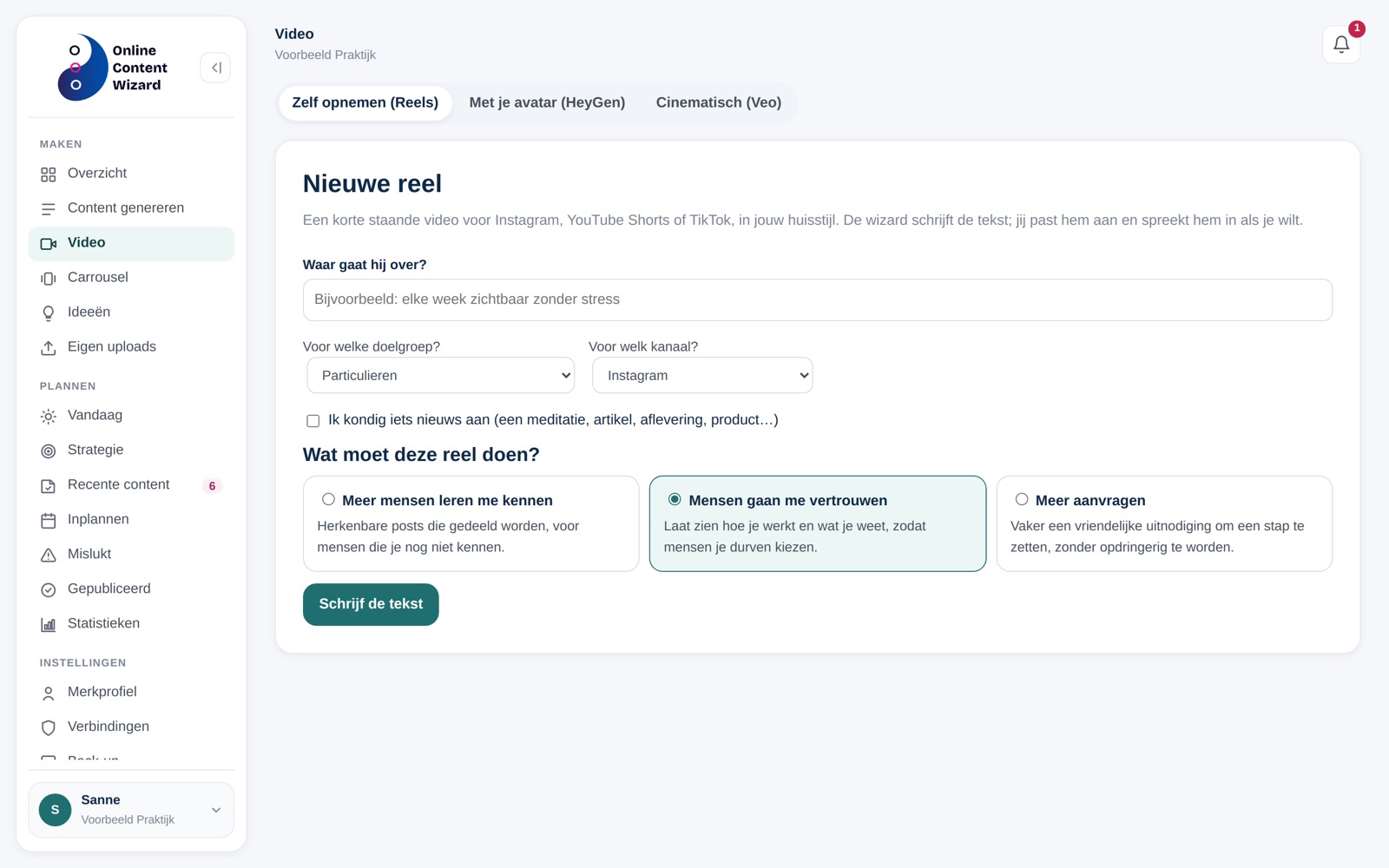
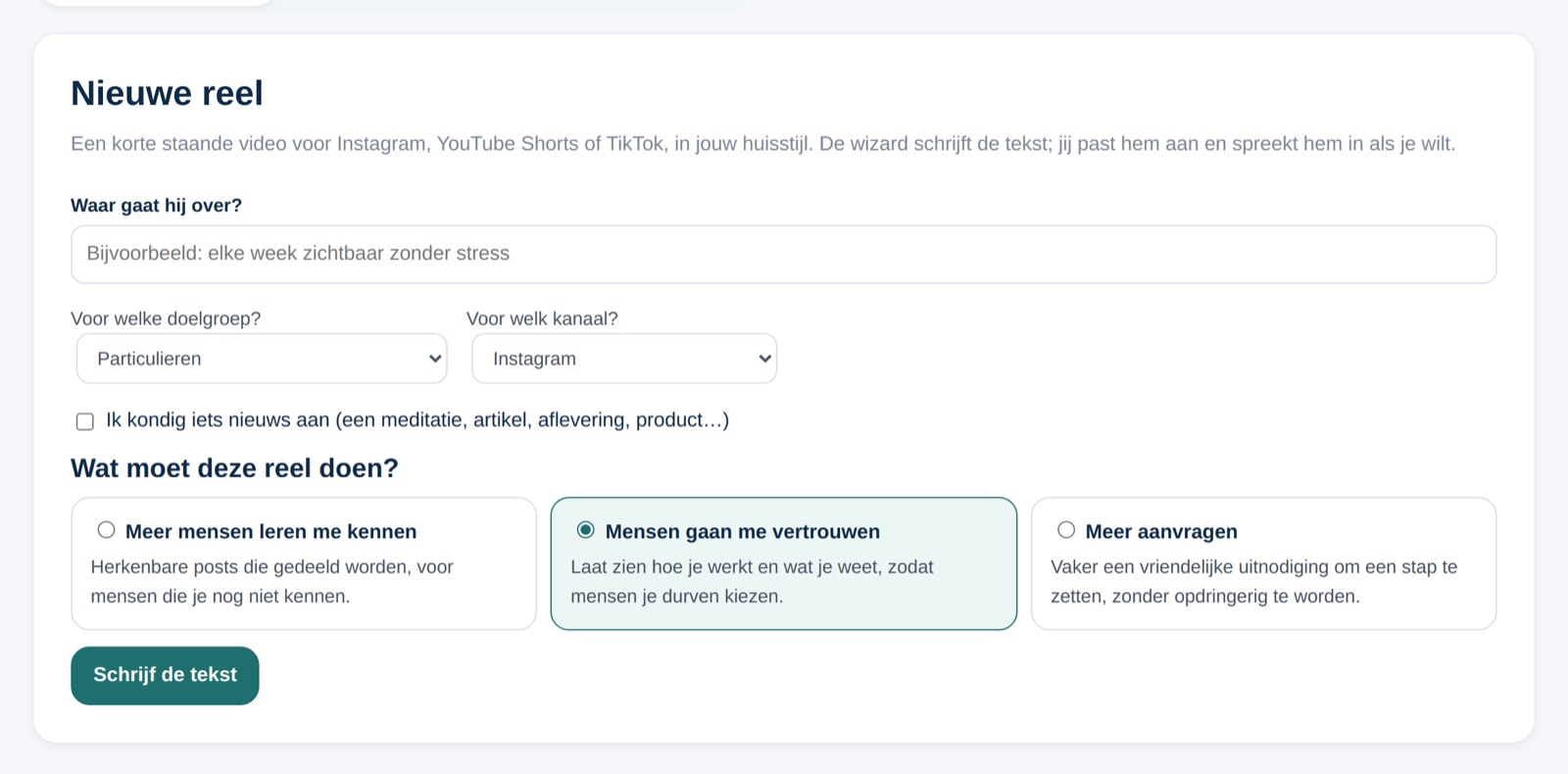
Ga naar Video en klik op + Nieuwe reel. Heb je nog geen reels, dan staat het formulier Nieuwe reel meteen voor je klaar.
- Vul bij Waar gaat hij over? een paar woorden in, bijvoorbeeld “elke week zichtbaar zonder stress”.
- Heb je meer dan één doelgroep of kanaal in je merkprofiel, kies dan Voor welke doelgroep? en Voor welk kanaal?. De wizard stemt de tekst af op wat je in Doelgroep 🧙 Magic en Kanaal 🧙 Magic hebt ingevuld. Bij kanaal zie je alleen kanalen waar een staande video op past.
- Kies bij Wat moet deze reel doen? een doel:
- Meer mensen leren me kennen: herkenbaar en deelbaar, voor mensen die je nog niet kennen.
- Mensen gaan me vertrouwen: laat zien hoe je werkt en wat je weet.
- Meer aanvragen: een vriendelijke uitnodiging om een stap te zetten.
- Klik op Schrijf de tekst. Dit duurt meestal 10 tot 30 seconden.
Iets nieuws aankondigen
Heb je een nieuwe meditatie, een artikel, een podcastaflevering of een product? Vink dan Ik kondig iets nieuws aan aan. Vul in Hoe heet het nieuwe? en Wat is het, en voor wie?. De wizard gebruikt alleen de feiten die je daar invult, dus hij verzint niets over je aanbod. Een aankondiging is kort en krachtig: wat het is, voor wie, en wat het oplevert.
Welke vorm krijgt je reel?
Je kiest de vorm niet zelf: de wizard kiest een vorm die past bij je doel en wisselt af met je vorige reel. Zo lijkt niet elke video op de vorige. Bovenin je reel zie je welke vorm het is geworden:
- Tekst-reel: korte, krachtige zinnen die de kijker iets laten herkennen. Ongeveer 20 tot 30 seconden.
- 3 tips: precies drie praktische tips, met het nummer van elke tip groot in beeld.
- Uitleg: een korte gesproken uitleg in spreektaal, recht in de camera of als stem onder beelden. Ongeveer 25 tot 45 seconden.
- Aankondiging: alleen als je iets nieuws aankondigt.
Stap 2. Pas de tekst aan
Onder 1. De tekst staan de Openingszin (de haak), de zinnen daarna (Zin 2, Zin 3 enzovoort) en de Eindkaart met Titel, Regel eronder en Knop. Alles is aan te passen. Klik daarna op Tekst opslaan, of op Wijzigingen weggooien als je terug wilt naar de vorige versie.
Ziet de wizard iets dat beter kan, zoals een te lange zin, dan staat er een blok Tips bij deze tekst onder. Pas je de tekst aan nadat je al een video had gemaakt, dan maak je de video daarna opnieuw.
Stap 3. Kies je stem
Onder 2. Je stem kies je hoe je reel klinkt:
- Ik spreek de tekst in: alleen je stem, met de microfoon van je telefoon of laptop.
- Ik neem mezelf op: je gezicht erbij, via de camera aan de voorkant. Het meest persoonlijk.
- Zonder stem: alleen tekst in beeld.
Inspreken. Je tekst staat klaar als teleprompter. Klik op Start opname; er wordt eerst afgeteld van 3 naar 1. De zin die je nu moet lezen licht op. Tussen twee zinnen staat rust met een balkje: wacht tot dat balkje vol is. Die korte pauzes zorgen dat je stem en de beelden in de maat blijven. Met − en + zet je het tempo van Heel rustig tot Snel; je toestel onthoudt je keuze. Klik op Stop, luister terug en kies Gebruik deze opname of Opnieuw opnemen. Liever een eigen opname? Kies Upload een opname (bijvoorbeeld m4a, mp3 of wav, hooguit 15 MB).
Jezelf opnemen. Klik op Camera aan. Het opnamescherm vult je hele scherm: de tekst staat bovenin, dicht bij de lens, en de opnameknop onderin onder je duim. Na het aftellen loopt de tekst mee, net als bij inspreken. Een opname met gezicht duurt hooguit 90 seconden. Werkt opnemen in je browser niet, gebruik dan Of neem op met je camera-app. Daarna kies je Waar komt je gezicht?:
- Klein linksonder: een rondje linksonder, de hele video lang. Je beelden blijven groot.
- Klein linksboven: een rondje linksboven; de ondertitels schuiven een stukje omlaag.
- Groot in de opening: bij de eerste zin vul je het hele scherm, daarna schuif je naar de hoek.
De opname wordt altijd staand, ook als je camera liggend beeld geeft.
Stap 4. Kies een beeld bij elke zin
Onder 3. Beelden staat elke zin na de haak met een plek voor een beeld. Per zin heb je deze knoppen:
- Kies foto: een eigen foto, bijvoorbeeld van je werk of je praktijk. Staande foto’s werken het best. Grote foto’s worden automatisch verkleind, ook iPhone-foto’s.
- Kies clip: een eigen filmpje van hooguit 60 MB. De wizard gebruikt het begin van je clip, zo lang als de zin duurt, zonder het geluid.
- Maak met AI: de beeld-AI maakt in 10 tot 30 seconden een beeld in jouw fotostijl. Niet blij? Klik op Nieuw AI-beeld. Deze knop zie je alleen als je een beeld-AI hebt ingesteld.
- Uit mijn merkbeelden: kies een beeld dat al in de wizard staat. Deze knop zie je als je merkbeelden hebt.
- Laat bewegen: maakt van een gekozen beeld een korte bewegende AI-clip. De geschatte prijs staat op de knop. Dit duurt 1 tot 3 minuten en je kunt intussen gewoon verder. Hiervoor gebruikt de wizard Google Veo met je eigen Gemini-sleutel. Heb je die bij Verbindingen ingevuld (kaart AI-schrijver), dan verschijnt de knop.
- Weghalen: het beeld bij deze zin weer verwijderen.
Een zin zonder beeld krijgt een vlak in je huisstijlkleur. Bij een reel met 3 tips heb je geen foto’s nodig: daar staat het nummer van elke tip groot in beeld.
Stap 5. Werk je reel af en maak de video
Onder 4. Afwerking bepaal je hoe je reel aanvoelt:
- Muziek eronder of Geen muziek. Muziek wordt voor elke reel nieuw gemaakt door ElevenLabs, instrumentaal en passend bij je doel. Spreek je in, dan wordt de muziek zachter zodra je praat, en de overgangen tussen je beelden vallen op de maat.
- Woorden springen in beeld: elk woord schiet even groter in beeld. Levendig; uit is rustiger. Staat standaard aan.
- Zoom op het belangrijkste woord: het beeld zoomt kort in op het gekleurde woord. Geeft vaart. Staat standaard aan.
- Jump cuts bij lange zinnen: halverwege een lange zin springt het beeld naar een strakkere uitsnede. Staat standaard uit.
- Geluidseffecten: een zachte whoosh bij elke overgang en een korte opbouw naar het einde. Ze worden één keer voor je gemaakt en daarna in al je reels gebruikt, zodat je video’s herkenbaar klinken.
Klik onder 5. De video op Maak de video. De wizard monteert je reel in 1 tot 3 minuten; je kunt de pagina gewoon open laten. Is de knop grijs, dan staat ernaast waarom: bijvoorbeeld dat je eerst moet inspreken, of dat de AI nog een clip maakt.
Heb je ingesproken en zei je iets anders dan de tekst? Met een ElevenLabs-sleutel volgen de ondertitels wat je echt zei, en de wizard laat zien waar dat was.
bekijken, goedkeuren en plaatsen
Is de video klaar, dan speelt hij af in de app. Tevreden? Klik op Goedkeuren; je reel krijgt dan het label Goedgekeurd. Met Download de video zet je het mp4-bestand op je telefoon of computer. Wil je nog iets veranderen, pas dan de tekst, de beelden of de afwerking aan en klik op Maak de video opnieuw.
Onder de video staat Plaatsen of inplannen. Kies Instagram (reel), Facebook of YouTube, pas het bijschrift aan (de wizard zet de tekst van je reel er alvast in) en klik op Nu plaatsen. Liever later? Vink Later inplannen aan en kies een moment; je vindt de reel daarna terug onder Inplannen. Bij YouTube vul je ook een titel in en kies je de zichtbaarheid. Voor TikTok download je de video en plaats je hem in de TikTok-app.
Met ← Alle reels ga je terug naar je lijst. Bij elke reel zie je de vorm en de stand: Tekst klaar, Wordt gemaakt, Video klaar, Goedgekeurd of Mislukt.
wat kost een reel?
- Tekst: een kleine hoeveelheid AI, net als bij gewone content.
- Je eigen stem, gezicht, foto’s en clips: geen extra kosten.
- Muziek: ongeveer $0,15 per minuut, dus zo’n $0,08 voor een reel van een halve minuut. Maak je de video opnieuw, dan wordt dezelfde muziek gebruikt en betaal je niet nog eens. Muziek maken kan vanaf het Creator-abonnement van ElevenLabs.
- Geluidseffecten: eenmalig minder dan een cent, daarna niets meer.
- AI-beelden en AI-clips: op je eigen sleutel. De prijs van een AI-clip staat op de knop Laat bewegen.
Muziek, effecten en AI-beelden betaal je rechtstreeks aan de aanbieder, op je eigen sleutel. Er geldt een grens per reel, en een Maandlimiet video die je instelt bij Verbindingen → Video. Kom je erboven, dan zegt de wizard dat voordat er kosten worden gemaakt.
tips voor een goede reel
- Win de eerste seconde. Je openingszin staat groot in beeld. Maak hem kort en concreet, zodat iemand stopt met scrollen.
- Eén gedachte per zin. Korte zinnen lezen en luisteren het makkelijkst, zeker met het geluid uit.
- Gebruik je eigen stem. Een reel met jouw stem of gezicht komt veel persoonlijker over dan alleen tekst.
- Respecteer de rust. Wacht bij het inspreken tot het balkje vol is. Dan sluiten je stem en beelden netjes op elkaar aan.
- Kies echte foto’s. Een staande foto van jou aan het werk zegt meer dan een algemeen plaatje.
- Kijk naar de lens. Houd je telefoon rechtop op ooghoogte, kom dichtbij (je gezicht staat in een rondje) en zoek een rustige plek met licht van voren.
- Eindig met één duidelijke stap. Gebruik de eindkaart voor één ding, bijvoorbeeld “Plan een kennismaking”.
- Wissel af. De wizard wisselt de vorm al af; kies ook eens een ander doel of onderwerp uit je ideeënlijst.
veelgestelde vragen
Kan ik een reel op mijn telefoon maken?
Ja. Open in de app op je telefoon Menu → Video. Het opnamescherm is gemaakt voor de telefoon: tekst bovenin bij de lens, opnameknop onderin. Een opname uploaden via 4G kan even duren.
Waarom zie ik geen knop Maak met AI?
Die knop verschijnt alleen als je een beeld-AI met sleutel hebt ingesteld bij Verbindingen → Beelden. Zonder beeld-AI kies je een eigen foto, een clip of een merkbeeld.
Waarom kan ik geen muziek of geluidseffecten kiezen?
Daarvoor is een ElevenLabs-sleutel nodig. Vul die in bij Verbindingen → Video. Heb je bij ElevenLabs een sleutel met beperkte rechten gemaakt, zet dan Music Generation en Sound Effects aan. Met een Free- of Starter-abonnement bij ElevenLabs wordt de video zonder muziek gemaakt.
De microfoon of camera doet het niet. Wat nu?
Geef je browser toestemming voor microfoon en camera en probeer het opnieuw. Lukt het niet, kies dan Upload een opname of Of neem op met je camera-app.
Kan ik mijn reel direct op Instagram plaatsen?
Ja. Onder je klare video kies je bij Plaatsen of inplannen voor Instagram (reel) en klik je op Nu plaatsen, of je plant hem in. Je Instagram moet dan wel gekoppeld zijn bij Verbindingen. Voor TikTok download je de video en plaats je hem zelf.