 Online Content Wizard
kort antwoord
Zo koppel je WordPress aan de Online Content Wizard: maak in je eigen WordPress een applicatiewachtwoord aan, ga in de wizard naar Verbindingen en vul op de kaart WordPress-site het adres van je site, je gebruikersnaam en dat applicatiewachtwoord in. Klik op Bewaren en daarna op Test verbinding. Vanaf dan zet je blogartikelen met één klik als concept of direct live op je site.
wanneer gebruik je deze functie?
Koppel je WordPress-site wanneer je:
- blogartikelen rechtstreeks als concept in WordPress wilt klaarzetten;
- met Rank Math of Yoast je SEO-velden automatisch wilt laten invullen;
- minder handwerk wilt tussen schrijven en publiceren.
wat heb je nodig?
- Een eigen WordPress-site waarop je beheerder of redacteur bent.
- WordPress 5.6 of hoger, zodat je een applicatiewachtwoord kunt aanmaken.
- Optioneel: Rank Math of Yoast SEO plus onze extra plugin voor de SEO-velden (zie hieronder).
Let op: een applicatiewachtwoord is iets anders dan je gewone wachtwoord. Vul nooit je gewone inlogwachtwoord in de wizard in.
een applicatiewachtwoord aanmaken in WordPress
Stap 1. Open je profiel in WordPress
Log in op wp-admin van je eigen site en ga naar Gebruikers > Profiel.
Stap 2. Maak het wachtwoord aan
Scrol naar Applicatiewachtwoorden, vul een naam in (bijvoorbeeld Online Content Wizard) en klik op Nieuw applicatiewachtwoord toevoegen.
Stap 3. Kopieer het wachtwoord
Kopieer het wachtwoord dat WordPress toont (vier tekens, spatie, vier tekens enzovoort). Je ziet het maar één keer.
WordPress koppelen in de wizard
Stap 1. Ga naar Verbindingen
Klik in het menu onder Instellingen op Verbindingen en zoek de kaart WordPress-site.
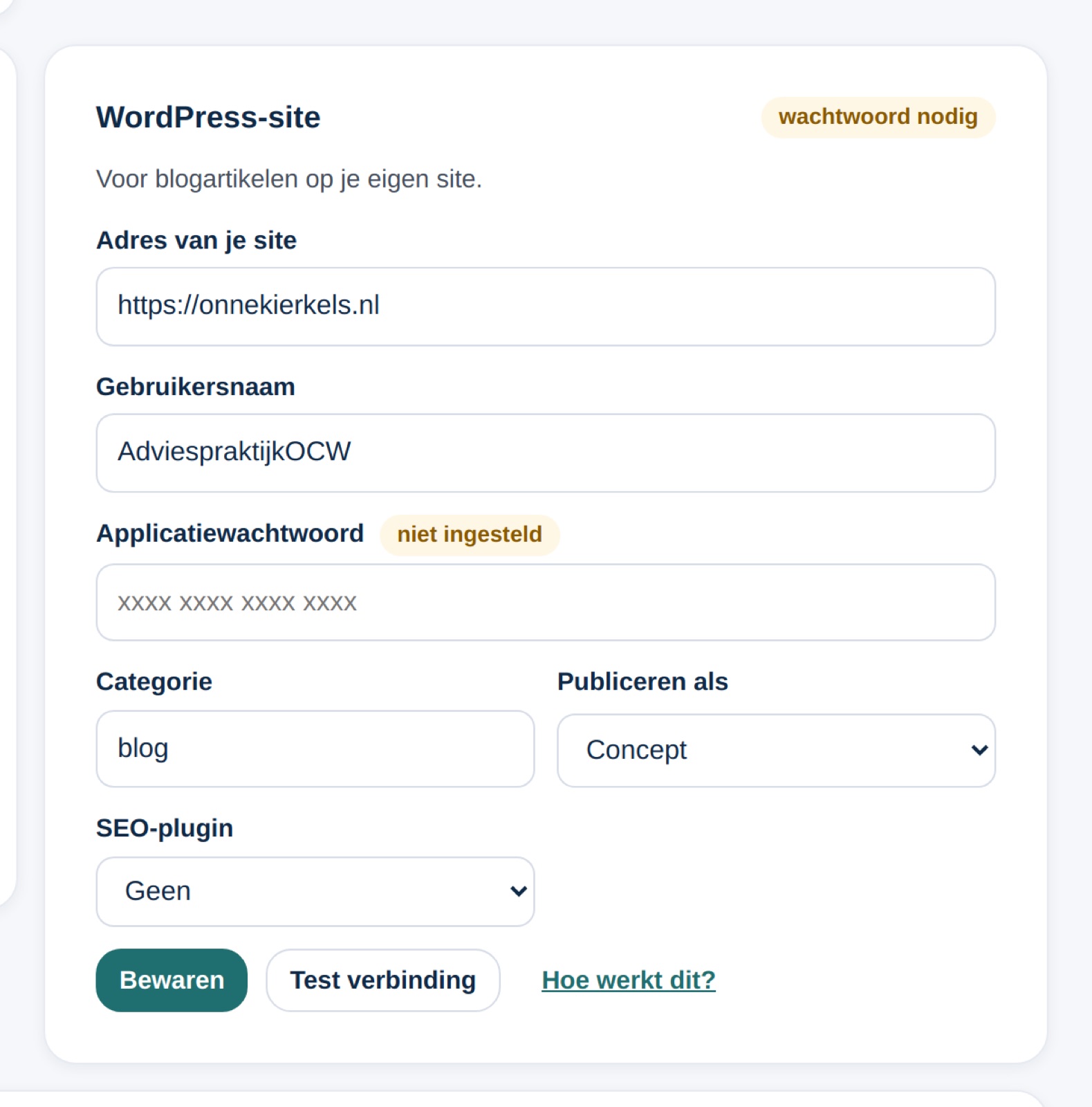
Stap 2. Vul je gegevens in
- Adres van je site: het webadres, bijvoorbeeld https://jouwsite.nl.
- Gebruikersnaam: je WordPress-gebruikersnaam.
- Applicatiewachtwoord: het wachtwoord dat je net hebt gekopieerd.
- Categorie: de categorie voor je artikelen. Bestaat die nog niet, dan maakt de wizard hem aan.
- Publiceren als: Concept of Direct live. Dit bepaalt welke knop straks voorop staat.
- SEO-plugin: Geen, Rank Math of Yoast.
Stap 3. Bewaren en testen
Klik op Bewaren. Klik daarna op Test verbinding. Gaat alles goed, dan zie je Gelukt: ingelogd als met je naam, en staat bovenaan de kaart gekoppeld.
SEO-plugin uitgelegd
Kies Rank Math of Yoast als je die plugin gebruikt én onze extra plugin hebt geïnstalleerd (hier downloaden). De wizard vult dan het focuszoekwoord, de SEO-titel en de metabeschrijving in. Zonder die extra plugin laat WordPress de wizard die velden niet invullen. Kies Geen als je geen SEO-plugin hebt: titel, tekst, slug en categorie komen dan nog steeds goed door.
een artikel naar WordPress sturen
- Ga naar Content genereren en maak een blogartikel.
- Klik onder het artikel op Publiceer als concept of Direct live op site.
- Je ziet Gepubliceerd als concept. met de link Open in beheer, of Live gezet op je site. met de link Bekijk op je site.
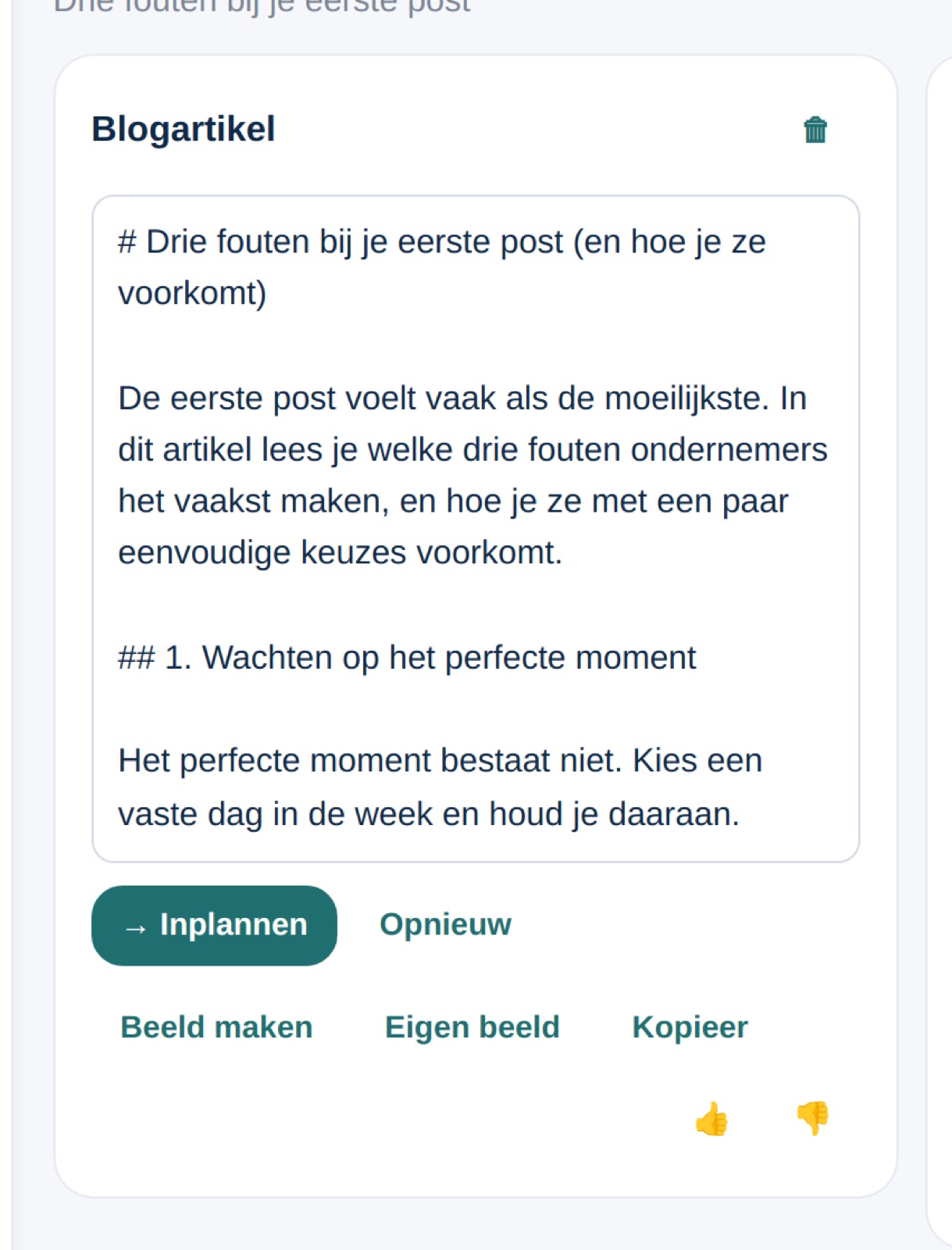
Plan je een artikel in bij Inplannen, dan kies je daar per artikel of het als concept of direct live wordt geplaatst.
veelvoorkomende problemen
Test verbinding lukt niet
Controleer het Adres van je site (met https://), je Gebruikersnaam en het Applicatiewachtwoord. Maak bij twijfel een nieuw applicatiewachtwoord aan, vul het in en klik op Bewaren.
“Je WordPress-site gaf een HTML-pagina terug in plaats van JSON”
Waarschijnlijk blokkeert een beveiligingsplugin of firewall de WordPress REST API, of klopt het adres of het wachtwoord niet. Open jouwsite.nl/wp-json/ in je browser: zie je een pagina vol tekst tussen accolades, dan is de REST API bereikbaar. Zo niet, sta de REST API toe in je beveiligingsplugin of vraag je webbouwer om hulp.
“Let op: deze gebruiker mag geen berichten publiceren”
De verbinding werkt, maar je WordPress-gebruiker heeft te weinig rechten. Gebruik een gebruiker met de rol redacteur of beheerder, of laat je rol aanpassen.
Op de kaart staat “wachtwoord nodig”
Het adres is bewaard, maar het applicatiewachtwoord nog niet. Vul het in en klik op Bewaren.
De SEO-velden blijven leeg
Kies de juiste plugin bij SEO-plugin en controleer of Rank Math of Yoast én onze extra plugin actief zijn in WordPress.
Ik zie de knoppen voor WordPress niet bij mijn artikel
Die verschijnen alleen bij een blogartikel en alleen als het adres van je site is ingevuld bij Verbindingen.
veelgestelde vragen
Is mijn applicatiewachtwoord veilig?
Ja. Het staat versleuteld opgeslagen en wordt nooit teruggetoond. Laat je het veld leeg bij een volgende keer bewaren, dan blijft het bewaarde wachtwoord staan. Je kunt het ook altijd intrekken in je WordPress-profiel.
Worden artikelen meteen gepubliceerd?
Alleen als je kiest voor Direct live op site. Met Publiceer als concept kijk je het artikel eerst zelf na in WordPress.
Hoe ontkoppel ik mijn site?
Maak het veld Adres van je site leeg en klik op Bewaren. Je ziet dan Site ontkoppeld. Trek voor de zekerheid ook het applicatiewachtwoord in bij je WordPress-profiel.
Tellen WordPress-artikelen mee in Statistieken?
Nee. Van artikelen die je rechtstreeks naar WordPress publiceert, haalt de wizard geen cijfers op.