 Online Content Wizard
kort antwoord
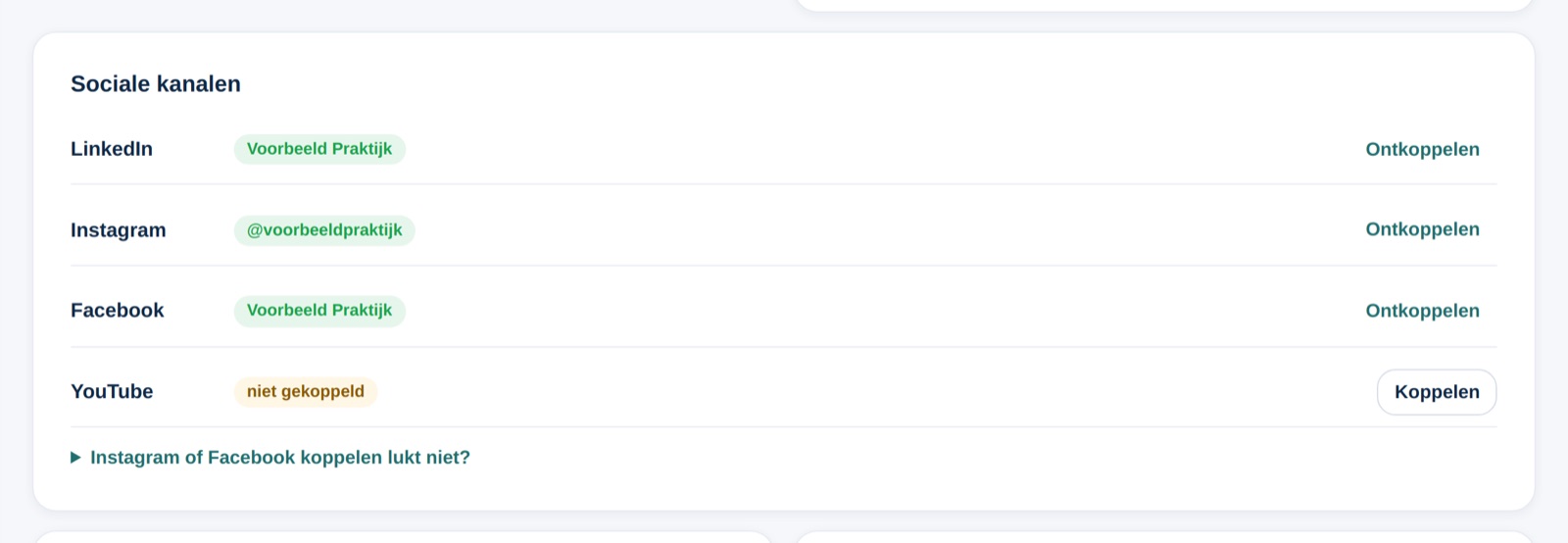
Zo koppel je je sociale kanalen aan de Online Content Wizard: ga naar Verbindingen, klik op de kaart Sociale kanalen bij LinkedIn, Instagram, Facebook of YouTube op Koppelen, log in bij dat kanaal en geef toestemming. Je komt vanzelf terug in de wizard en kunt daarna posts direct plaatsen of inplannen.
wanneer gebruik je deze functie?
Koppel je sociale kanalen wanneer je:
- posts wilt inplannen op LinkedIn, Instagram of Facebook;
- een carrousel automatisch op Instagram, Facebook of LinkedIn wilt laten plaatsen;
- video’s wilt plaatsen op Instagram, Facebook of YouTube;
- minder handwerk wilt: niet meer kopiëren en plakken.
welke kanalen kun je koppelen?
- LinkedIn: de wizard plaatst op je persoonlijke LinkedIn-profiel. Plaatsen op een LinkedIn-bedrijfspagina kan nog niet. Een carrousel wordt op LinkedIn een document (PDF) dat je kunt doorbladeren.
- Instagram: alleen een professioneel account (zakelijk of maker) dat aan een Facebook-pagina gekoppeld is.
- Facebook: alleen een Facebook-pagina, geen persoonlijk profiel.
- YouTube: voor video’s. Je koppelt het Google-account waar je YouTube-kanaal bij hoort.
Staat er bij een kanaal nog niet beschikbaar, dan staat dat kanaal voor jouw account nog niet aan.
wat heb je nodig?
- Je bent eigenaar of beheerder van het account of de pagina die je wilt koppelen.
- Voor Facebook: volledige controle over de pagina.
- Voor Instagram: een professioneel account dat aan je Facebook-pagina gekoppeld is.
- Voor YouTube: een Google-account met een YouTube-kanaal.
Let op: Instagram koppel je via het inlogscherm van Facebook. Hoe dat precies gaat, lees je in Facebook en Instagram koppelen.
een sociaal kanaal koppelen
Stap 1. Ga naar Verbindingen
Klik in het menu onder Instellingen op Verbindingen. Je kunt ook op Overzicht op Verbindingen klikken.
Stap 2. Klik op Koppelen
Klik op de kaart Sociale kanalen bij het kanaal dat je wilt gebruiken op Koppelen.
Stap 3. Log in en geef toestemming
Je gaat naar LinkedIn, Facebook of Google. Log in en geef toestemming. De wizard vraagt alleen wat nodig is om namens jou te plaatsen en je accountnaam te tonen. Zet je een toestemming uit, dan lukt plaatsen later niet.
Stap 4. Terug in de wizard
Je komt vanzelf terug op Verbindingen met een melding als LinkedIn is gekoppeld. Bij het kanaal staat nu je account- of paginanaam.
Stap 5. Kies je Facebook-pagina (alleen bij meerdere pagina’s)
Heb je bij Facebook meerdere pagina’s gedeeld, kies dan in de keuzelijst Kies een pagina naast Facebook de pagina waarop de wizard plaatst.
het resultaat controleren
- Controleer of bij het kanaal je accountnaam staat (of gekoppeld).
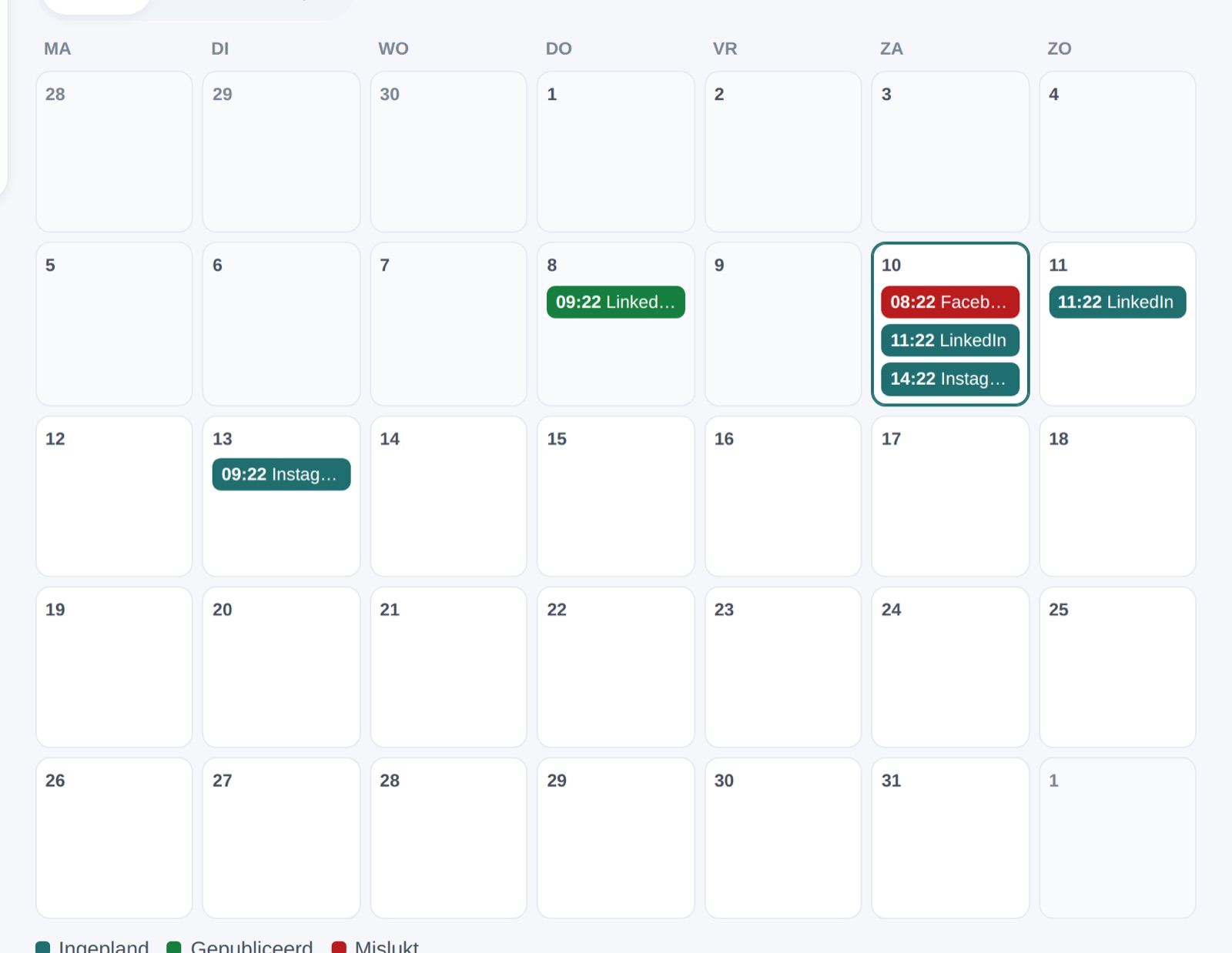
- Maak een post bij Content genereren en klik bij het kanaal op → Inplannen, of op Nu publiceren om meteen te plaatsen.
- Kijk bij Inplannen of de post bij het juiste kanaal en op het juiste moment staat.
veelvoorkomende problemen
Ik kom terug met “Koppelen mislukt”
Het kanaal heeft de koppeling geweigerd, bijvoorbeeld omdat je een toestemming uitzette of het inloggen afbrak. De reden staat in de melding bovenaan Verbindingen. Klik opnieuw op Koppelen en laat alle toestemmingen aan.
Ik kan geen Facebook-pagina kiezen
Je hebt geen volledige controle over een pagina, of je hebt in het Facebook-scherm geen pagina aangevinkt. Zie Facebook en Instagram koppelen voor de oplossing en de reset.
Plaatsen op Instagram lukt niet
Je Instagram is een persoonlijk account of niet aan een Facebook-pagina gekoppeld. Zet het om naar een professioneel account en koppel het aan je pagina. Instagram plaatst ook nooit een post zonder beeld.
“Geen YouTube-kanaal gevonden voor dit Google-account”
Je hebt een Google-account gekozen zonder YouTube-kanaal. Koppel opnieuw en kies het account waar je kanaal bij hoort.
“De koppeling is verlopen”
Toegang tot LinkedIn, Facebook en Instagram verloopt na verloop van tijd, of als je je wachtwoord wijzigt. Klik bij het kanaal op Ontkoppelen en daarna op Koppelen. Mislukte posts plan je daarna opnieuw in bij Mislukt.
veelgestelde vragen
Wordt er meteen gepubliceerd?
Alleen als je op Nu publiceren of Nu plaatsen klikt. Met → Inplannen plaatst de wizard je post op het moment dat jij kiest.
Kan ik op een LinkedIn-bedrijfspagina plaatsen?
Nog niet. De wizard plaatst op je persoonlijke LinkedIn-profiel.
Wat gebeurt er als ik een kanaal ontkoppel?
Ingeplande posts naar dat kanaal worden niet meer geplaatst tot je opnieuw koppelt. De wizard vraagt je dat eerst te bevestigen.
Bewaart de wizard mijn wachtwoord?
Nee. Je logt in bij het kanaal zelf. De wizard bewaart alleen een versleutelde toegangssleutel, die je kunt intrekken met Ontkoppelen.