 Online Content Wizard
kort antwoord
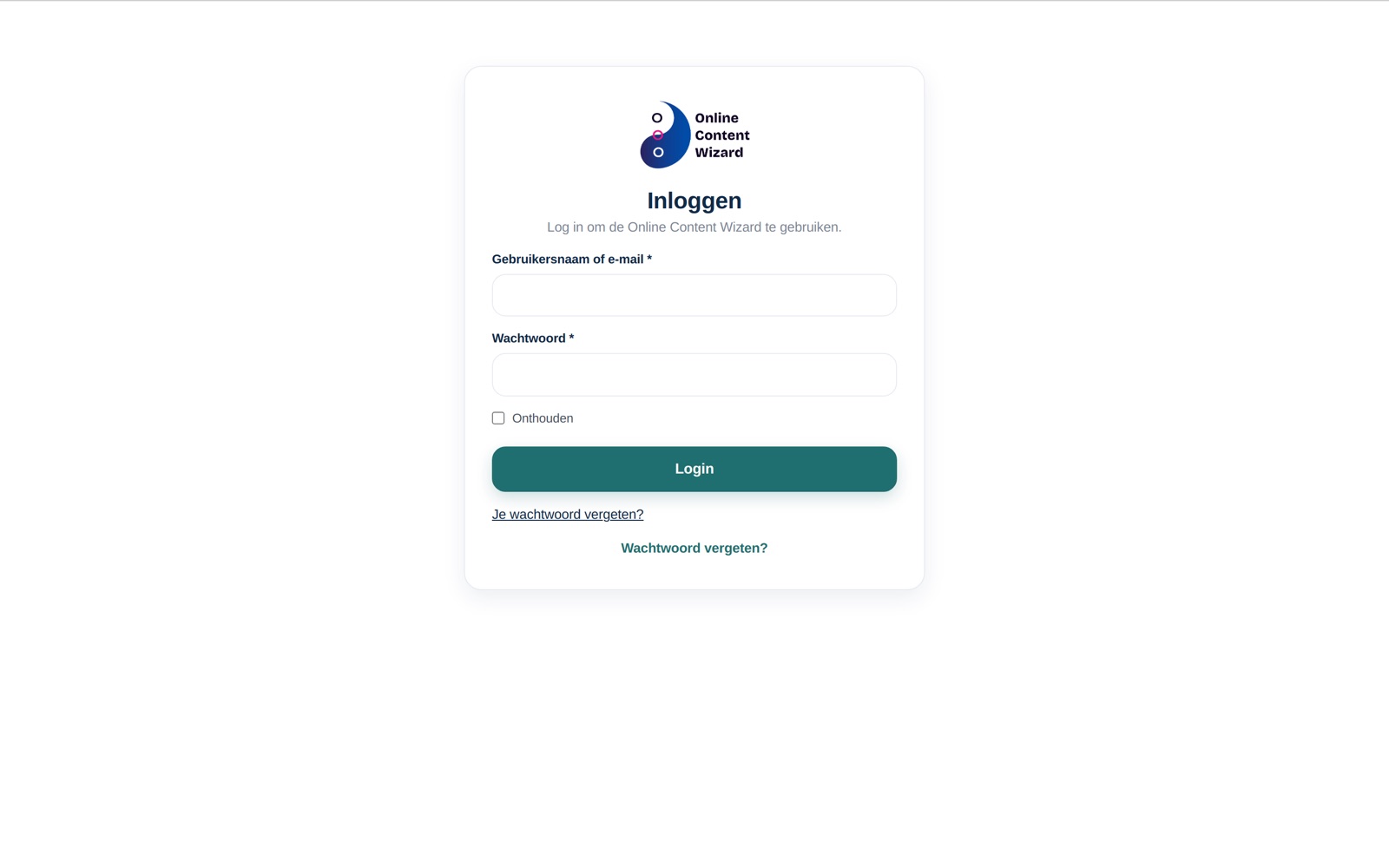
Zo log je in bij de Online Content Wizard: ga naar onlinecontentwizard.com/app, vul je e-mailadres of gebruikersnaam en je wachtwoord in en klik op Inloggen. Je komt dan vanzelf in de app. Op de computer vind je links het menu met de groepen Maken, Plannen en Instellingen.
De Online Content Wizard werkt als een eigen app in je browser. In dit artikel lees je hoe inloggen bij de Online Content Wizard werkt, hoe het menu is opgebouwd en wat je op het Overzicht vindt. Lees dit eerst als je net begint; de andere artikelen gaan ervan uit dat je al bent ingelogd.
wanneer gebruik je dit artikel?
- Je logt voor het eerst in en wilt weten waar je alles vindt.
- Je bent uitgelogd en wilt opnieuw bij de app.
- Je wilt weten wat je als eerste instelt voordat je content maakt.
wat heb je nodig?
- Een account bij Online Content Wizard.
- Je e-mailadres (of gebruikersnaam) en wachtwoord.
Nog geen account? Meld je aan op onlinecontentwizard.com. Ben je net begonnen, dan vul je eerst je merkprofiel in. Daarna kom je in de app.
inloggen bij de Online Content Wizard
stap 1. Ga naar de inlogpagina
Open onlinecontentwizard.com/app in je browser. Ben je al ingelogd, dan kom je meteen in de app en kun je de volgende stappen overslaan.
stap 2. Vul je gegevens in
Op de pagina Inloggen staat: “Log in om de Online Content Wizard te gebruiken.” Vul je e-mailadres of gebruikersnaam en je wachtwoord in.
stap 3. Klik op Inloggen
Klik op Inloggen. Je gaat daarna vanzelf naar de app op motor.onlinecontentwizard.com/app. Op de computer opent de app op het Overzicht, op je telefoon op Vandaag.
Wachtwoord kwijt? Klik onder het formulier op Wachtwoord vergeten? en volg de stappen.
je weg vinden in het menu
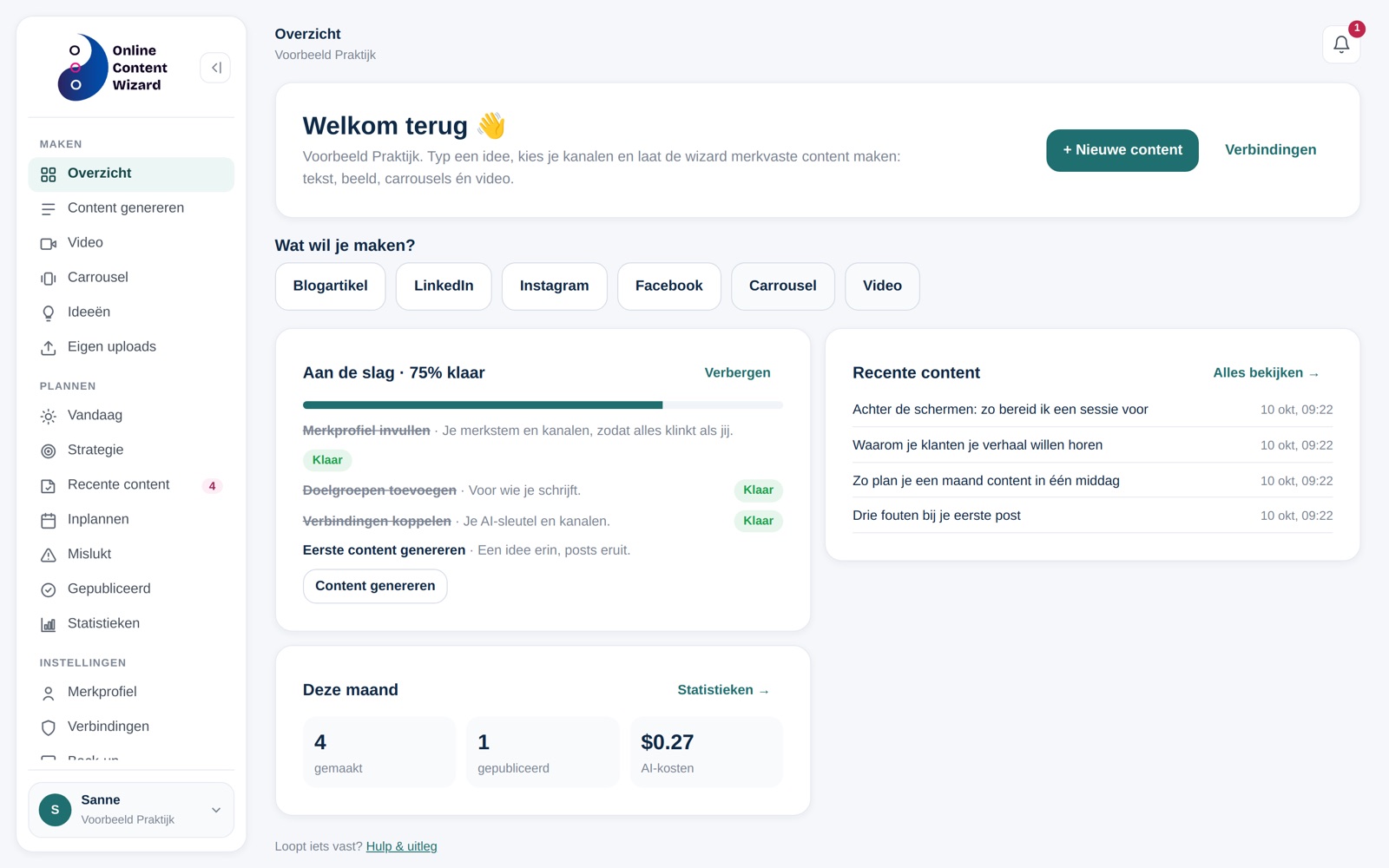
Op de computer staat links het menu, verdeeld in drie groepen. Met de knop bovenaan het menu klap je het in tot alleen iconen, zodat je meer ruimte hebt.
Maken
- Overzicht: je startpagina.
- Content genereren: typ een idee, kies doelgroep en kanalen en laat de wizard tekst en beeld maken.
- Video: zelf opnemen, met je avatar of cinematisch.
- Carrousel: slides in je eigen huisstijl.
- Ideeën: je lijst met onderwerpen voor later.
- Eigen uploads: je eigen tekst of afbeelding laten verbeteren.
Plannen
- Vandaag: wat er vandaag en de komende 7 dagen geplaatst wordt.
- Strategie: hulp bij je contentstrategie.
- Recente content: alles wat je hebt gemaakt.
- Inplannen: je wachtrij en agenda.
- Mislukt en Gepubliceerd: posts die niet of wel geplaatst zijn.
- Statistieken: je productie, AI-kosten en publicaties.
Instellingen
- Merkprofiel: wie je bent, hoe je klinkt en voor wie je schrijft.
- Verbindingen: je AI-sleutel, beelden, video, WordPress, sociale kanalen, opslag en Canva.
- Back-up: eerdere versies van je merkprofiel en een export van al je gegevens.
Rechtsboven staat een bel. Daar lees je meldingen van Online Content Wizard, bijvoorbeeld over nieuwe functies.
het Overzicht uitgelegd
- Welkom terug met de knoppen + Nieuwe content en Verbindingen.
- Wat wil je maken?: een knop per kanaal uit je merkprofiel, plus Carrousel en Video.
- Aan de slag: een stappenlijst zolang je nog niet alles hebt ingesteld.
- Recente content: je laatst gemaakte stukken, met Alles bekijken →.
- Deze maand: hoeveel je hebt gemaakt en gepubliceerd en wat de AI kostte, met een knop naar Statistieken →.
de stappenlijst Aan de slag
Bovenaan de lijst zie je hoeveel procent klaar is. Elke stap heeft een knop die je er meteen heen brengt:
- Merkprofiel invullen: je merkstem en kanalen.
- Doelgroepen toevoegen: voor wie je schrijft.
- Verbindingen koppelen: je AI-sleutel en kanalen.
- Eerste content genereren: een idee erin, posts eruit.
Een afgeronde stap krijgt het label Klaar. Is alles klaar, dan verdwijnt de lijst vanzelf. Wil je hem eerder weg hebben, klik dan op Verbergen.
het accountmenu
Klik linksonder op je naam of foto. Je ziet dan:
- Naam en foto: je naam en profielfoto aanpassen.
- Hulp en vragen: een bericht sturen naar de helpdesk.
- Supportartikelen: de uitleg op onze site.
- Geef een review.
- Mijn abonnement: je abonnement en gegevens in Mijn account.
- Op je telefoon: de wizard koppelen aan je telefoon.
- Uitloggen.
op je telefoon
Op je telefoon staat onderin een balk met Vandaag, Strategie, Genereren, Menu en Account. Onder Menu vind je alle schermen, onder Account hetzelfde accountmenu als op de computer. Je koppelt je telefoon via het accountmenu op de computer: kies Op je telefoon en scan de code.
veelvoorkomende problemen
Ik zie “Je bent uitgelogd”
Je sessie is verlopen of je bent uitgelogd. Ga naar onlinecontentwizard.com/app en log opnieuw in. Blijft het terugkomen, controleer dan of je browser cookies toestaat voor onlinecontentwizard.com.
De stappenlijst Aan de slag is weg
Dat is geen fout. Zodra alle stappen klaar zijn, of als je op Verbergen hebt geklikt, verdwijnt de lijst. Je instellingen vind je altijd onder Merkprofiel en Verbindingen.
veelgestelde vragen
Op welk adres log ik in?
Op onlinecontentwizard.com/app. Daarna stuurt de site je vanzelf door naar de app op motor.onlinecontentwizard.com/app. Je hoeft dat adres niet te onthouden.
Moet ik de stappen van Aan de slag op volgorde doen?
Nee. Begin wel met je Merkprofiel, want daar bouwt alle content op voort.
Kan ik de app op mijn telefoon gebruiken?
Ja. Kies op de computer in het accountmenu Op je telefoon, scan de code en zet de wizard op je beginscherm. Daarna blijf je 30 dagen ingelogd.
Hoe log ik uit?
Klik linksonder op je naam en kies Uitloggen. Je bent dan ook op onlinecontentwizard.com uitgelogd.