 Online Content Wizard
Met Eigen uploads verbeter je content die je al hebt. Je uploadt een bestaande tekst of afbeelding en laat de wizard die aanpassen op basis van jouw merkprofiel: een tekst wordt geanalyseerd en herschreven in je merkstem, een afbeelding pas je aan met een korte beschrijving.
kort antwoord
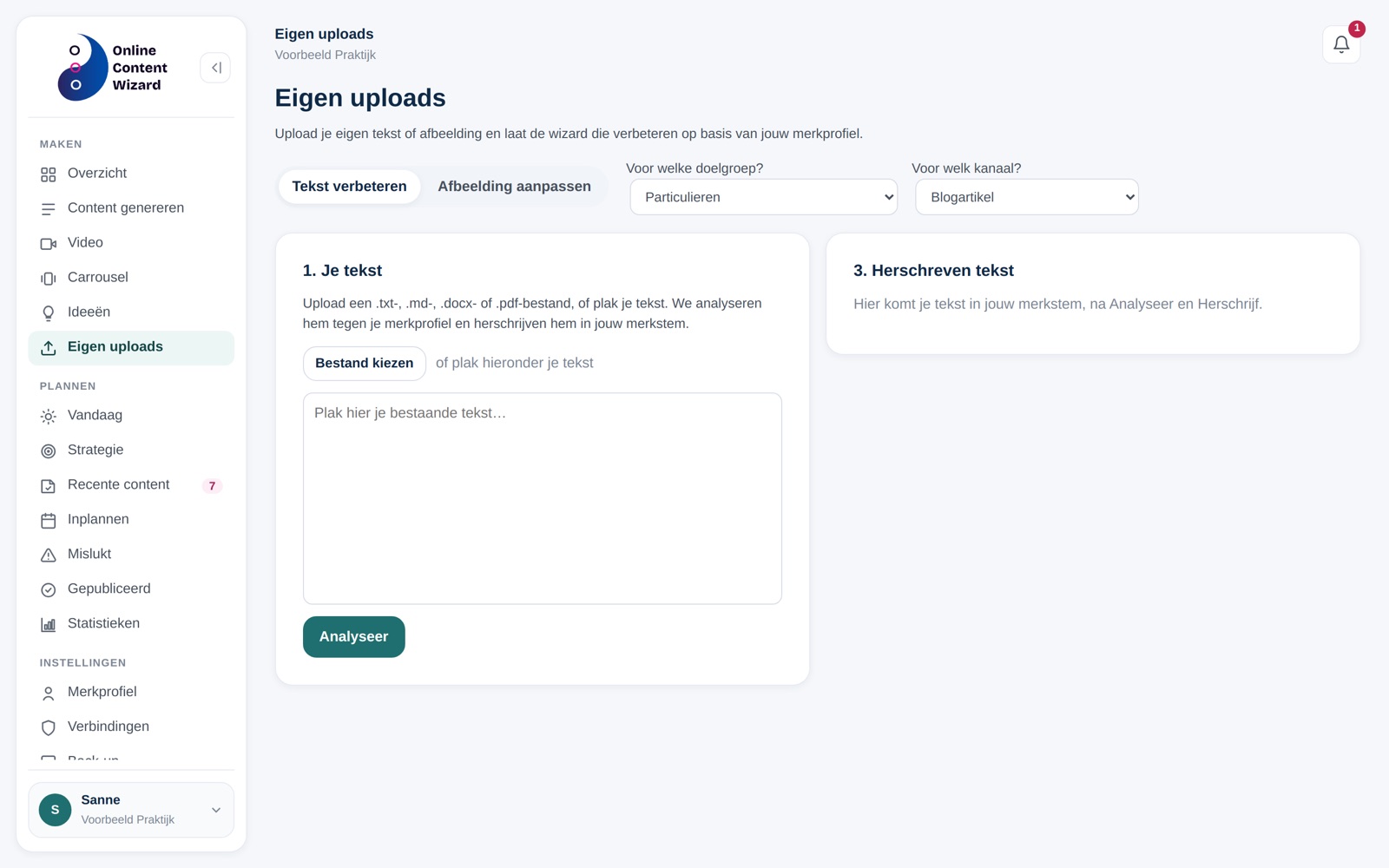
Zo gebruik je Eigen uploads: klik in het menu onder Maken op Eigen uploads. Upload of plak bij Tekst verbeteren je tekst, klik op Analyseer, kies de verbetervoorstellen en klik op Herschrijf in merkstem. Met Bewaar bij Recente content zet je de nieuwe tekst klaar om in te plannen.
wanneer gebruik je deze functie?
Gebruik deze functie wanneer je:
- een oudere tekst (blog, pagina, brochure) wilt opfrissen in je huidige merkstem;
- wilt weten wat er in een tekst ontbreekt ten opzichte van je merk en doelgroep;
- een eigen tekst wilt omzetten naar een post voor een bepaald kanaal;
- een bestaande afbeelding wilt bijwerken, bijvoorbeeld een lichtere achtergrond.
wat heb je nodig?
- Een ingevuld merkprofiel (merkstem, doelgroepen en kanalen).
- Nog gratis generaties, of een eigen AI-sleutel bij Verbindingen.
- Voor afbeeldingen: Gemini als beeldaanbieder bij Verbindingen op de kaart Beelden, met een beeld-sleutel.
een tekst verbeteren in stappen
stap 1. Open Eigen uploads
Klik in het menu links onder Maken op Eigen uploads. De tab Tekst verbeteren staat open.
stap 2. Kies doelgroep en kanaal
Kies bovenaan bij Voor welke doelgroep? en Voor welk kanaal? waarvoor de tekst bedoeld is. De wizard stemt de analyse en de herschrijving op die doelgroep en dat kanaal af. Heb je maar één doelgroep of één kanaal, dan zie je die keuze niet.
stap 3. Voeg je tekst toe
Klik bij 1. Je tekst op Bestand kiezen en upload een .txt-, .md-, .docx- of .pdf-bestand (hooguit 11 MB). Of plak je tekst in het tekstvak.
stap 4. Analyseer
Klik op Analyseer. Onder 2. Wat de wizard ervan vindt zie je een beoordeling, wat er ontbreekt of botst met je merkprofiel, en een lijst Verbetervoorstellen.
stap 5. Kies de verbeteringen
Alle voorstellen staan aangevinkt. Vink uit wat je niet wilt. Wil je iets extra’s, typ dat dan bij Eigen instructie (optioneel), bijvoorbeeld korter of meer nadruk op het gratis adviesgesprek.
stap 6. Herschrijf en bewaar
Klik op Herschrijf in merkstem. Bij 3. Herschreven tekst verschijnt de nieuwe versie, die je nog kunt aanpassen. Daarna kun je:
- op Kopieer of Download (.md) klikken;
- op Bewaar bij Recente content klikken. De tekst wordt bewaard als post voor het gekozen kanaal. Met Naar Recente content → ga je erheen om hem in te plannen.
een afbeelding aanpassen in stappen
stap 1. Kies een afbeelding
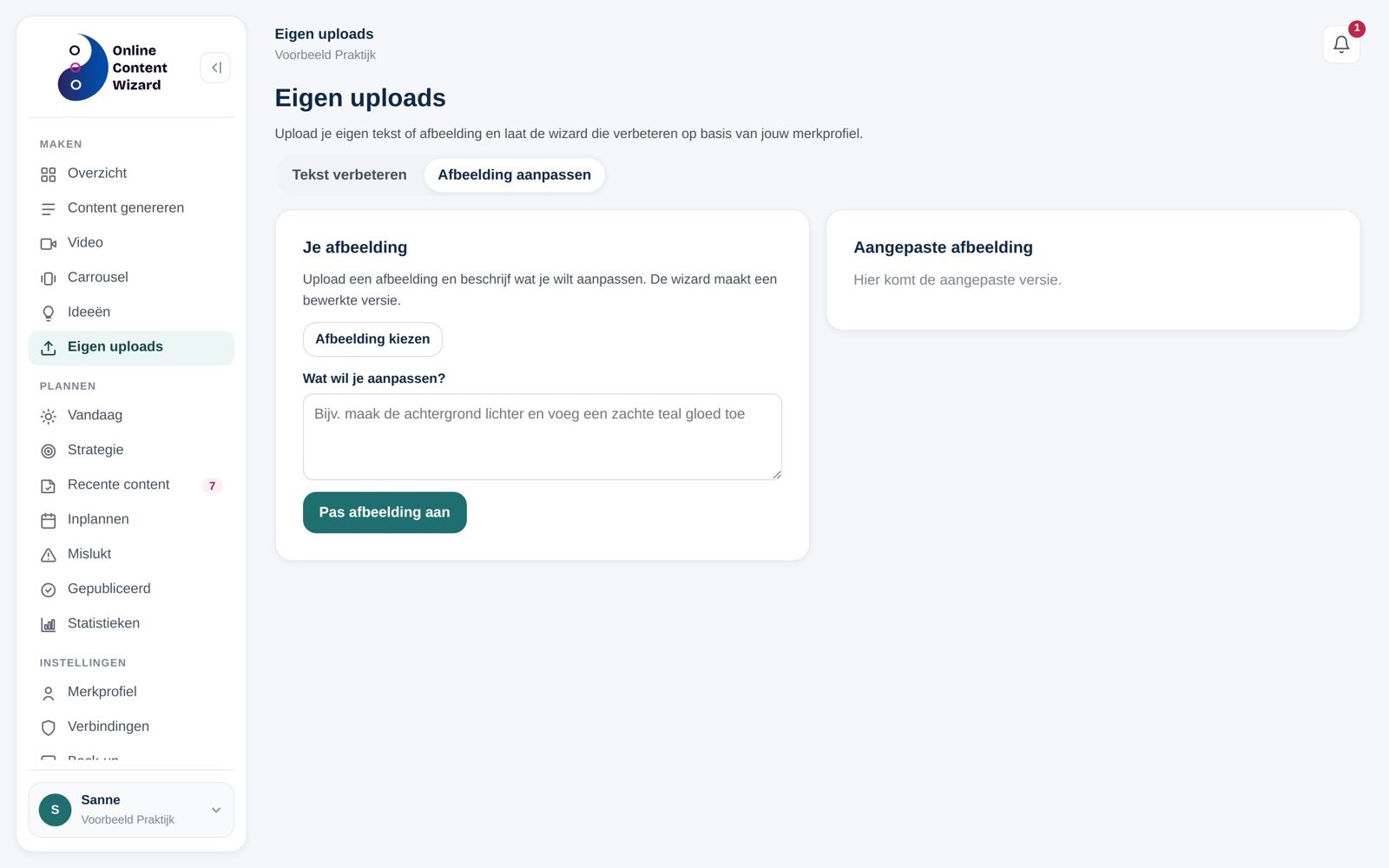
Klik op de tab Afbeelding aanpassen en daarna op Afbeelding kiezen. Kies een PNG-, JPG- of WebP-bestand.
stap 2. Beschrijf wat je wilt aanpassen
Typ bij Wat wil je aanpassen? een korte beschrijving, bijvoorbeeld maak de achtergrond lichter en voeg een zachte teal gloed toe.
stap 3. Pas de afbeelding aan
Klik op Pas afbeelding aan. Dit duurt even. Rechts verschijnt de aangepaste versie, die je met Download opslaat.
veelvoorkomende problemen
Er komt geen tekst uit mijn PDF
De PDF bevat waarschijnlijk alleen gescande pagina’s zonder selecteerbare tekst. Plak de tekst dan zelf in het tekstvak.
De knop Pas afbeelding aan werkt niet
Afbeelding bewerken werkt alleen met Gemini. Ga naar Verbindingen, kies op de kaart Beelden voor Gemini, vul je beeld-sleutel in en klik op Sleutel bewaren.
Ik krijg de melding dat het bestand te groot is
Bestanden mogen hooguit 11 MB zijn. Maak het bestand kleiner of plak de tekst in het tekstvak.
veelgestelde vragen
Wordt de herschreven tekst automatisch bewaard?
Nee. Hij komt pas bij Recente content als je op Bewaar bij Recente content klikt. Anders kopieer of download je hem.
Tellen Eigen uploads mee voor mijn gratis generaties?
Analyseren en herschrijven gebruiken dezelfde AI als Content genereren. Lees in Gratis generaties en je eigen AI-sleutel hoe dat werkt.
Kan ik de herschreven tekst nog aanpassen?
Ja. Het resultaat staat in een tekstvak dat je vrij kunt bewerken voordat je kopieert, downloadt of bewaart.