 Online Content Wizard
kort antwoord
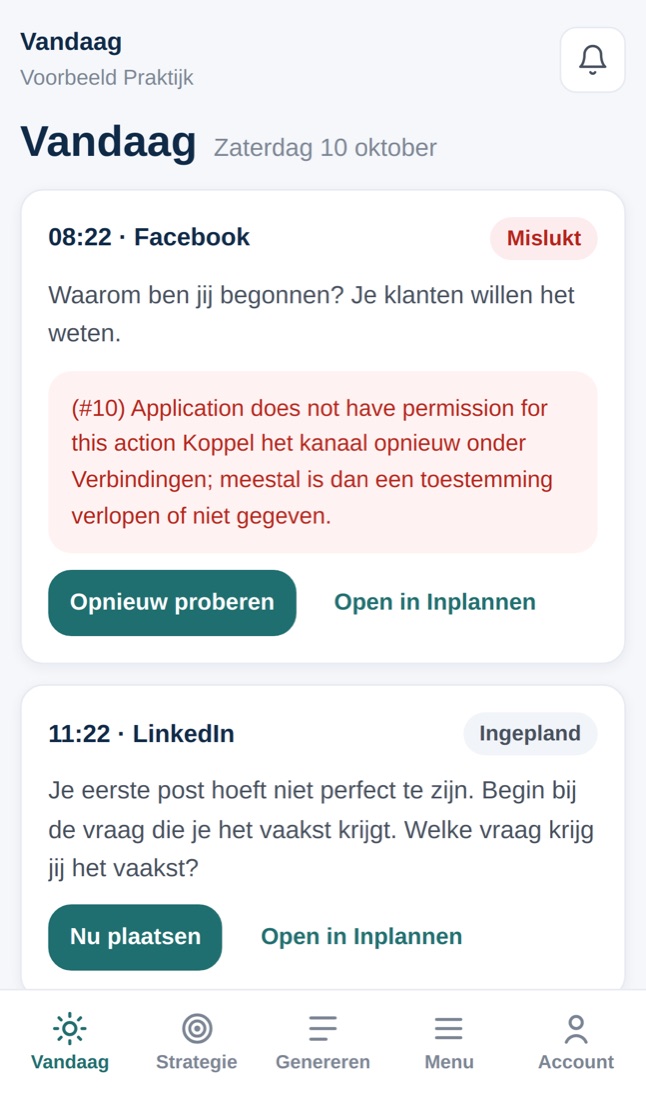
Zo zet je de wizard op je telefoon: kies op je computer Account → Op je telefoon, scan de QR-code, zet de wizard op je beginscherm en vul daar de koppelcode in. Daarna blijf je 30 dagen ingelogd. De app opent op Vandaag, met je ingeplande posts, en onderin vind je Vandaag, Strategie, Genereren, Menu en Account.
Met de wizard op je telefoon houd je je content bij waar je ook bent. Je ziet wat er vandaag geplaatst wordt, lost een mislukte post op, noteert een idee of neemt een korte reel op. Je hebt geen aparte app uit de App Store nodig: je zet de wizard gewoon op je beginscherm.
de wizard op je telefoon koppelen
Op een telefoon log je niet in met je wachtwoord, maar koppel je je toestel met een korte code. Dat gaat zo:
Stap 1. Vraag een code aan op je computer
- Open de wizard op je computer.
- Klik linksonder op je naam (het accountblok) en kies Op je telefoon.
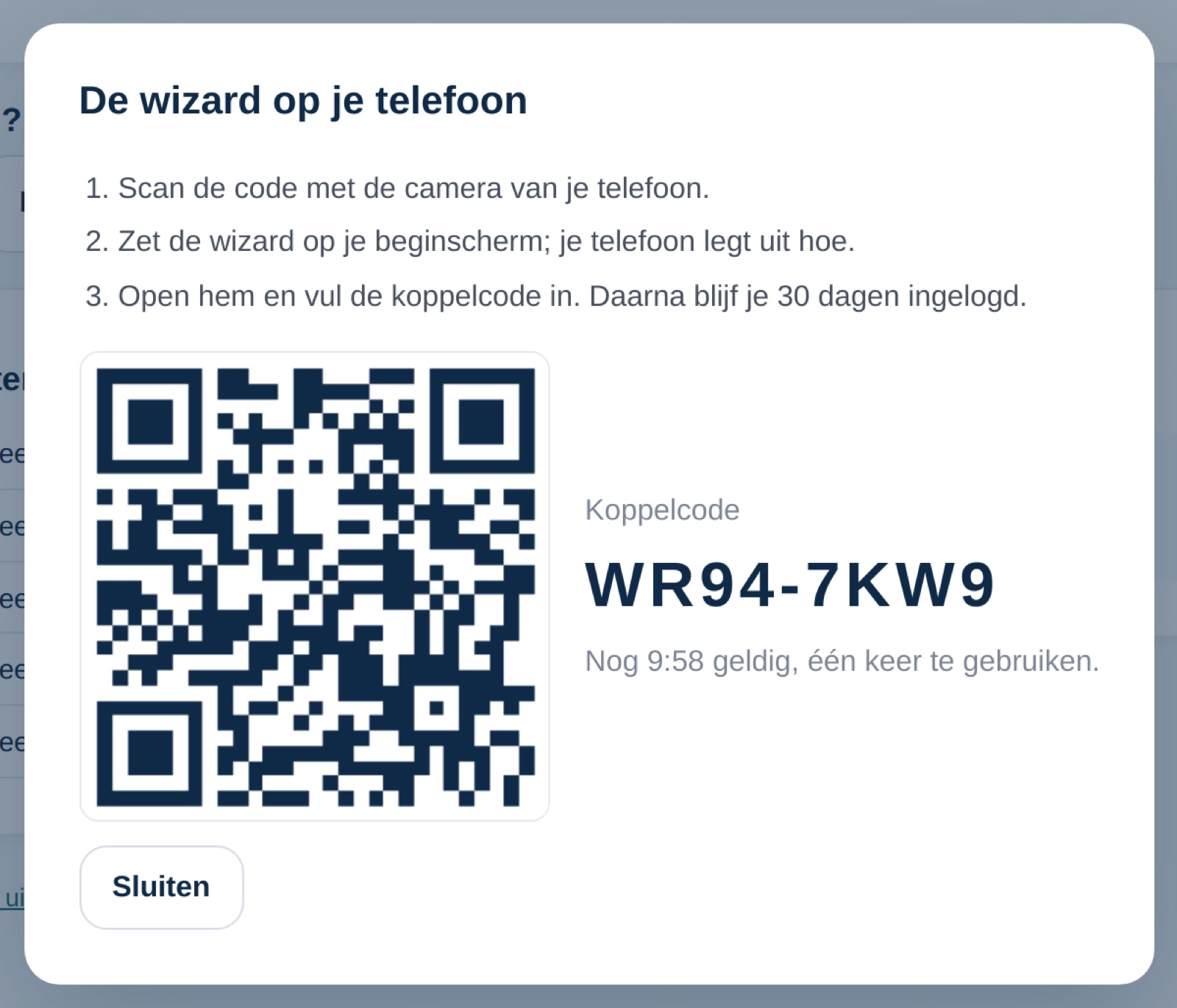
- Er opent een venster De wizard op je telefoon met een QR-code en een Koppelcode van acht tekens, zoals K7PQ-4X2M.
De code is 10 minuten geldig en werkt één keer. Is hij verlopen, klik dan op Nieuwe code.
Stap 2. Scan de QR-code en zet de wizard op je beginscherm
Scan de QR-code met de camera van je telefoon. Je telefoon opent een pagina Zet de wizard op je beginscherm met uitleg voor jouw toestel.
Op een iPhone (Safari):
- Tik onderin Safari op Deel (het vierkantje met het pijltje omhoog).
- Kies Zet op beginscherm en tik op Voeg toe.
Op Android:
- Tik rechtsboven op ⋮.
- Kies App installeren of Toevoegen aan startscherm.
Op dezelfde pagina staat je koppelcode nog een keer. Onthoud hem even of maak een schermafbeelding.
Stap 3. Open de wizard en vul de code in
Tik op het icoon van de wizard op je beginscherm. Vul de Koppelcode in en tik op Koppel dit toestel. Klaar: je blijft nu 30 dagen ingelogd op deze telefoon.
Liever geen icoon op je beginscherm? Tik op de pagina na het scannen op Liever verder in de browser. Let op: op een iPhone heb je daarna een nieuwe code nodig als je de wizard alsnog op je beginscherm zet, omdat de browser en het beginscherm elkaars inlog niet delen.
je weg vinden op je telefoon
Onderin staat een balk met de dingen die je onderweg het vaakst doet:
- Vandaag: wat er vandaag en de komende week geplaatst wordt. Hier opent de app.
- Strategie: je contentplan, als je hulp bij je strategie gebruikt.
- Genereren: snel nieuwe content maken met Content genereren.
- Menu: het volledige menu, met onder meer Video, Ideeën, Inplannen, Mislukt, Merkprofiel en Verbindingen.
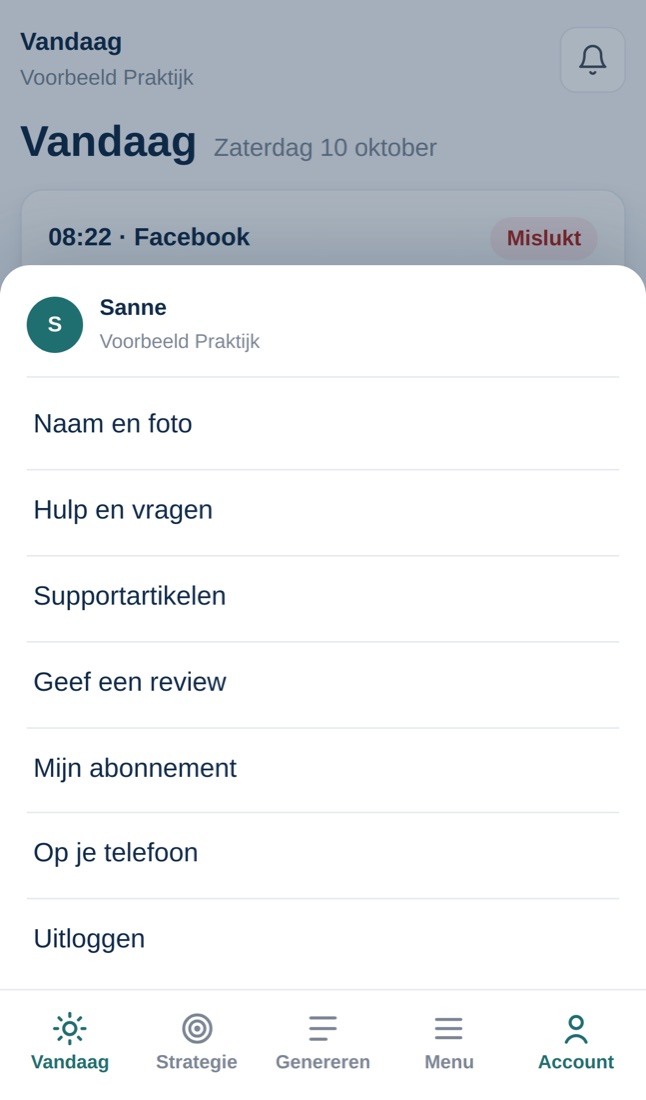
- Account: Naam en foto, Hulp en vragen, Supportartikelen, Geef een review, Mijn abonnement en Uitloggen.
Welke knoppen je ziet, hangt af van wat er voor je account aan staat. Rechtsboven vind je de bel met meldingen van Online Content Wizard.
het scherm Vandaag
Vandaag is waarvoor je de wizard op je telefoon opent. Bovenaan staan de posts die vandaag zijn ingepland, met tijd, kanaal en stand: Ingepland, Wordt geplaatst, Geplaatst of Mislukt. Per post kun je:
- Nu plaatsen: een post die later vandaag gepland staat, wordt binnen een minuut geplaatst.
- Opnieuw proberen: bij een mislukte post. Eronder staat waarom het misging. Gaat het om een verlopen toestemming, koppel het kanaal dan eerst opnieuw bij Verbindingen.
- Bekijk de post: bij een geplaatste post, om hem op het platform te openen.
- Open in Inplannen: naar de agenda op die dag, bijvoorbeeld om de tijd aan te passen.
Staat er vandaag niets ingepland, dan zie je wanneer de eerstvolgende post komt, met de knoppen Nieuwe content en Naar Inplannen.
Daaronder staat De komende 7 dagen: een lijst met alles wat er de komende week klaarstaat. Tik op een regel om die dag in Inplannen te openen. Gebruik je een strategieplan, dan zie je ook Uit je strategieplan: posts die nog geschreven moeten worden. Onderaan staan Hele agenda en, met een plan, Heel mijn plan.
onderweg content maken
- Een idee noteren: kies Menu → Ideeën, typ je idee bij Nieuw idee… en tik op Toevoegen. Later tik je op Gebruik als onderwerp → om er content van te maken.
- Content genereren: tik op Genereren, vul een onderwerp in, kies je kanalen en tik op Genereer.
- Een reel opnemen: kies Menu → Video → Zelf opnemen (Reels). Het opnamescherm is gemaakt voor je telefoon: de tekst staat bovenin dicht bij de lens, de opnameknop onderin onder je duim.
praktijkvoorbeeld: tien minuten tussen twee afspraken
Stel: je bent coach en hebt tussen twee afspraken tien minuten. Zo kan dat er met de wizard op je telefoon uitzien. Dit is een verzonnen voorbeeld, maar elke stap werkt precies zo in de app.
- Vandaag openen (1 minuut). Je tikt op het icoon op je beginscherm. De app opent op Vandaag. Om 12:00 staat een LinkedIn-post ingepland, dat is in orde. Maar de Instagram-post van vanochtend heeft het label Mislukt.
- De mislukte post oplossen (1 minuut). Onder de post staat waarom het misging: het platform gaf tijdelijk een fout. Je tikt op Opnieuw proberen. De wizard meldt “Opnieuw ingepland. Het wordt zo opnieuw geprobeerd.”
- Een idee noteren (1 minuut). In je vorige gesprek viel je iets op: veel klanten durven geen nee te zeggen tegen extra werk. Je kiest Menu → Ideeën, typt “Nee zeggen zonder schuldgevoel” en tikt op Toevoegen.
- Een korte reel opnemen (6 minuten). Je kiest Menu → Video → + Nieuwe reel, vult bij Waar gaat hij over? “drie zinnen om nee te zeggen” in, kiest Mensen gaan me vertrouwen en tikt op Schrijf de tekst. Je kiest Ik neem mezelf op, tikt op Camera aan en leest de tekst mee terwijl hij bovenin meeloopt. Je tikt op Gebruik deze opname en daarna op Maak de video.
- Later bekijken. Na je volgende afspraak staat de video klaar. Je kijkt hem terug, tikt op Goedkeuren en plant hem bij Plaatsen of inplannen in voor Instagram, morgenochtend om negen uur.
Zo heb je in tien minuten je planning gecontroleerd, een probleem opgelost, een idee vastgelegd en een reel gemaakt, zonder achter je computer te kruipen.
uitloggen op je telefoon
Tik op Account → Uitloggen. De wizard vraagt eerst of je zeker bent, want daarna heb je een nieuwe koppelcode nodig om weer in te loggen. Na 30 dagen koppel je je telefoon ook opnieuw met een nieuwe code.
veelgestelde vragen
Moet ik een app downloaden uit de App Store of Google Play?
Nee. Je zet de wizard op je beginscherm via Safari (iPhone) of het menu van je browser (Android). Hij opent dan als een app, zonder adresbalk.
Mijn koppelcode werkt niet. Wat nu?
Een code is 10 minuten geldig en werkt één keer. Vraag op je computer een nieuwe aan via Account → Op je telefoon en klik op Nieuwe code als de oude verlopen is.
Ik zie Op je telefoon niet in het accountmenu.
Die optie staat alleen in de wizard op je computer. Op je telefoon zelf vraag je geen code aan; daar vul je hem in.
Kan ik op mijn telefoon alles wat ik op mijn computer kan?
Via Menu kom je bij alle schermen. Voor groter werk, zoals je merkprofiel uitgebreid invullen of een carrousel ontwerpen, is een computer wel prettiger.
Ik word steeds uitgelogd op mijn telefoon.
Je blijft 30 dagen ingelogd. Daarna, of na Uitloggen, koppel je opnieuw met een nieuwe code via Account → Op je telefoon op je computer.